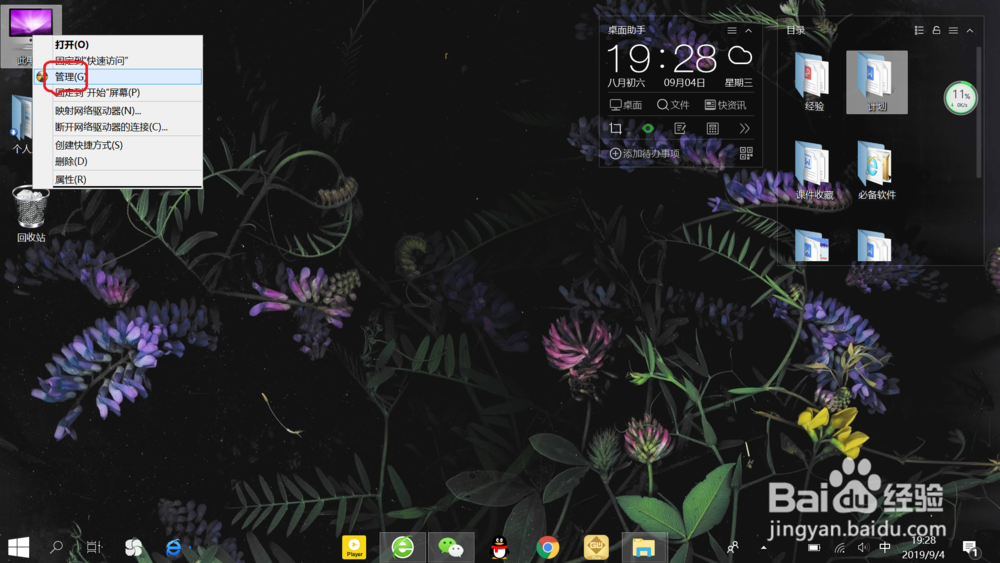
1、右键点击桌面“此电脑”,再点击“管理”,进入“计算机管理”。
2、点击左侧“存储”——“磁盘管理”,右侧进入“磁盘管理”。

3、选择要压缩的磁盘,右键点击磁盘——“压缩卷”。

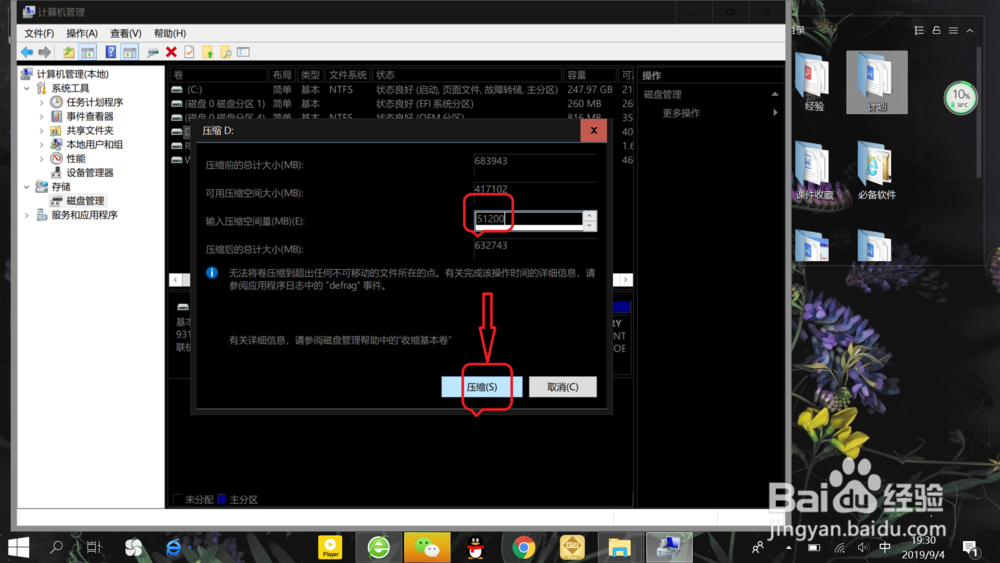
4、输入压缩空间大小,注意“1GB=1024M“,输入完成之后就点击”压缩“。
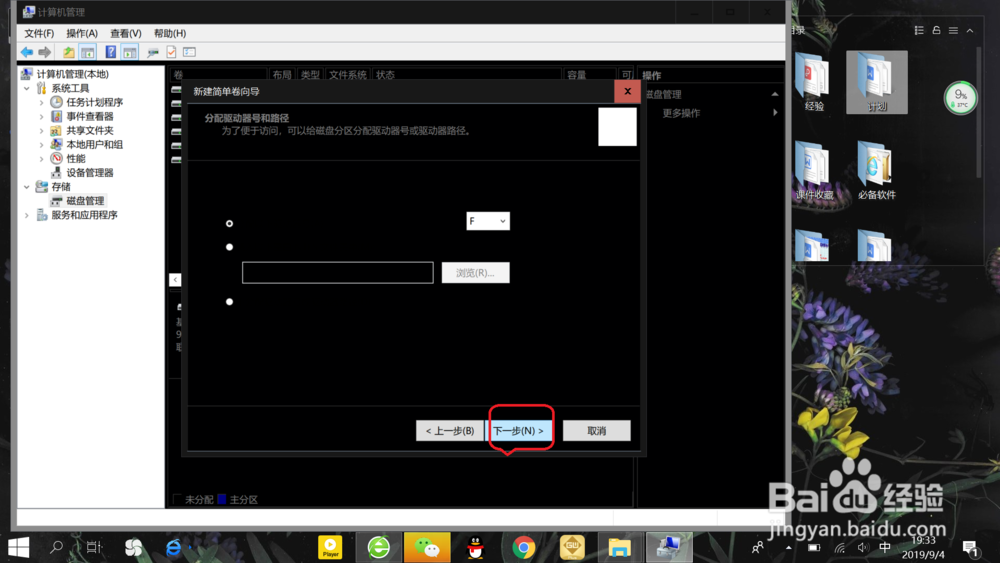
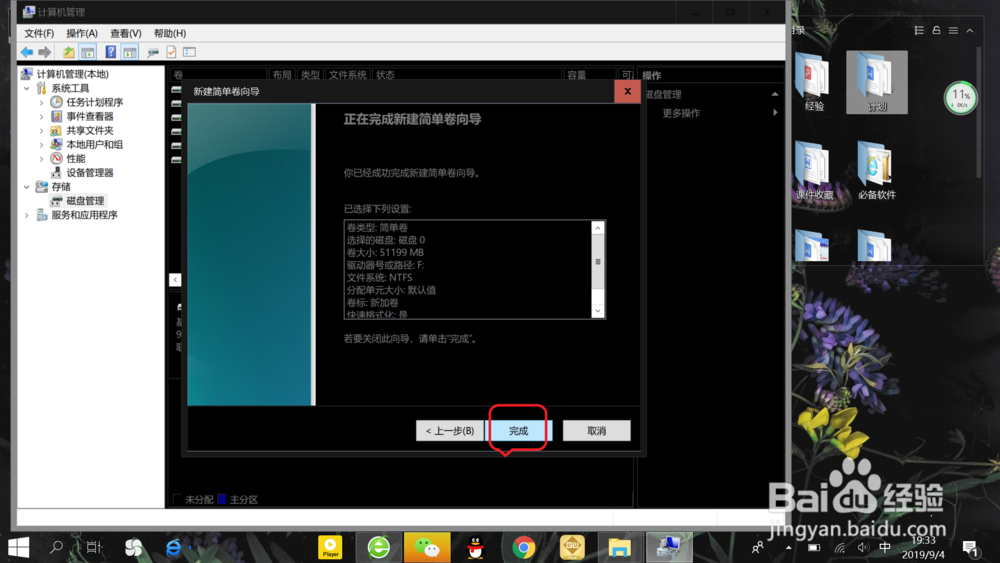
5、右键点击新建分区——”新建卷“,对新建卷进行设置,比如指定卷大小、分配驱动号和路径、格式化分区等,设置完毕后,点击”完成“即可。



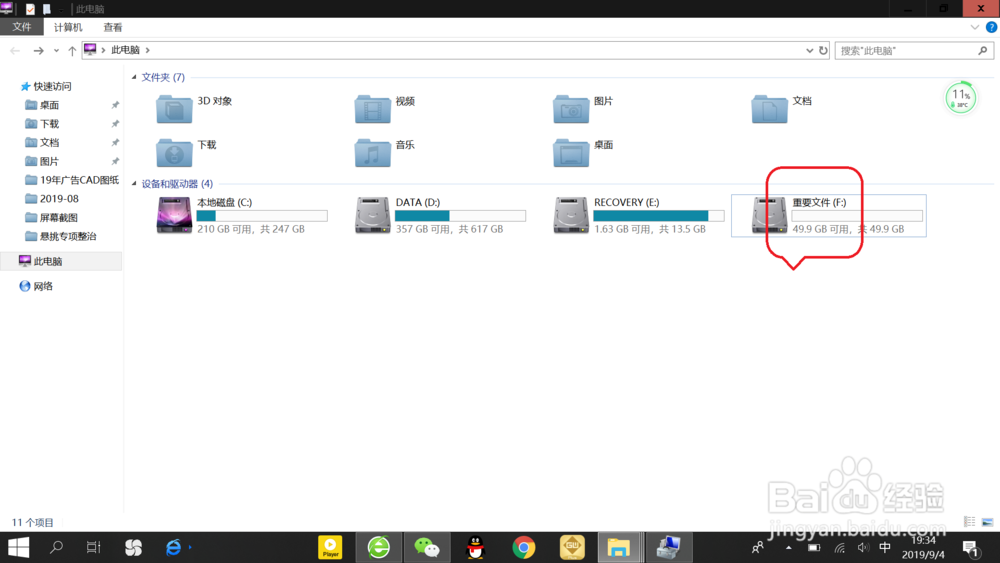
6、双击”此电脑“,即可找到新建磁盘,双击即可进行重命名,如下图所示。

时间:2026-04-22 04:34:32
1、右键点击桌面“此电脑”,再点击“管理”,进入“计算机管理”。
2、点击左侧“存储”——“磁盘管理”,右侧进入“磁盘管理”。
3、选择要压缩的磁盘,右键点击磁盘——“压缩卷”。
4、输入压缩空间大小,注意“1GB=1024M“,输入完成之后就点击”压缩“。
5、右键点击新建分区——”新建卷“,对新建卷进行设置,比如指定卷大小、分配驱动号和路径、格式化分区等,设置完毕后,点击”完成“即可。
6、双击”此电脑“,即可找到新建磁盘,双击即可进行重命名,如下图所示。
