Photoshop调出公园美女图片柔美的粉黄色?

 时间:2026-04-23 05:18:15

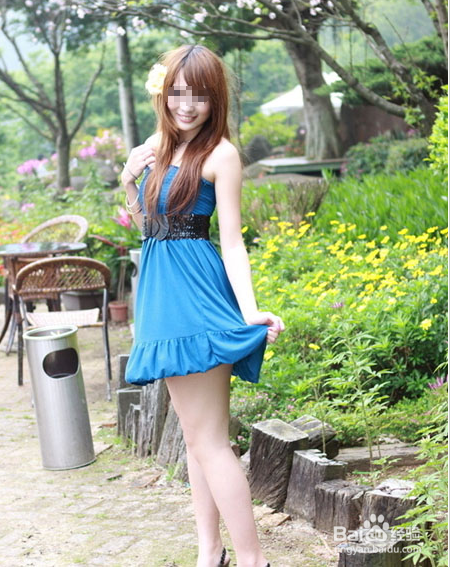
1、首先我们需要找到一个美女的素材图,然后进行颜色的调整,使背景改成橙红色,然后在使用通道混合器调整图层,更改不透明度,反复调整背景颜色。
Photoshop调出公园美女图片柔美的粉黄色?

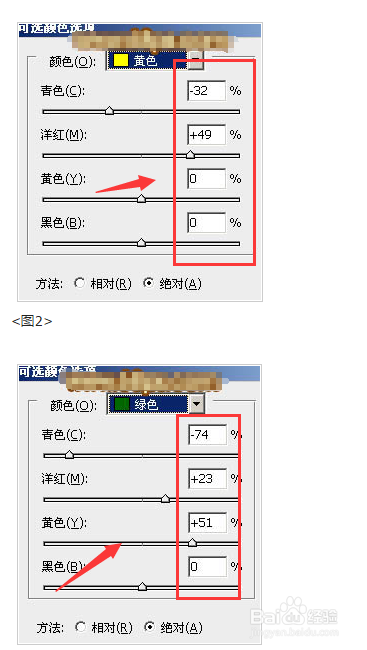
2、然后再调出高光选区,这个时候需要新建一个图层填充暗灰色,更换滤镜,更改不透明度改为:35%,达到曾亮的效果,然后再填充淡黄色,一步步不断地修改图层。
Photoshop调出公园美女图片柔美的粉黄色?

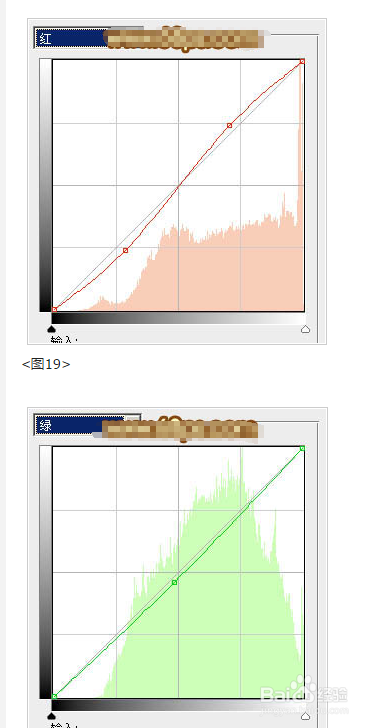
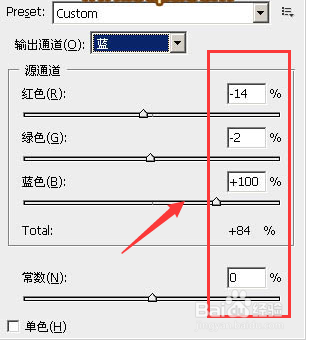
3、然后对比红、绿、蓝进行调整,确定后把图层不透明度改为:80%,这一步微调高光颜色,然后再填充黑色,这一步微调人物部分的颜色。
Photoshop调出公园美女图片柔美的粉黄色?

Photoshop调出公园美女图片柔美的粉黄色?

4、最后还是再混合模式更改“滤色”,使用按住Alt键添加图层蒙版,最后再使用白色画笔把左上角部分擦出来,这一步也是在不断地增加高光的颜色。
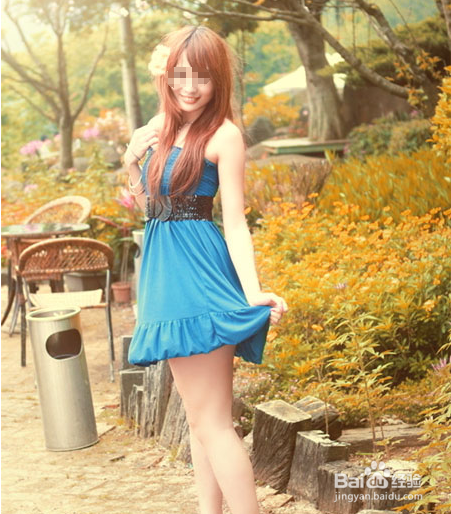
Photoshop调出公园美女图片柔美的粉黄色?

1、1.添加素材。

2.更换滤镜颜色。

3.修饰高光。

  • 翠绿色怎么调出来
  • 浅蓝色怎么调出来的
  • 浅绿色怎么调
  • 玫红色怎么调
  • 水粉淡黄色怎么调
  • 热门搜索
    iphone被锁了怎么办 python是什么意思 计算机专业主要学什么 显卡太低怎么办 鱼你在一起怎么加盟 武汉友好医院怎么样 武汉纺织大学外经贸学院怎么样 手机微店怎么开 如何炒黄金 怎么自己做图片