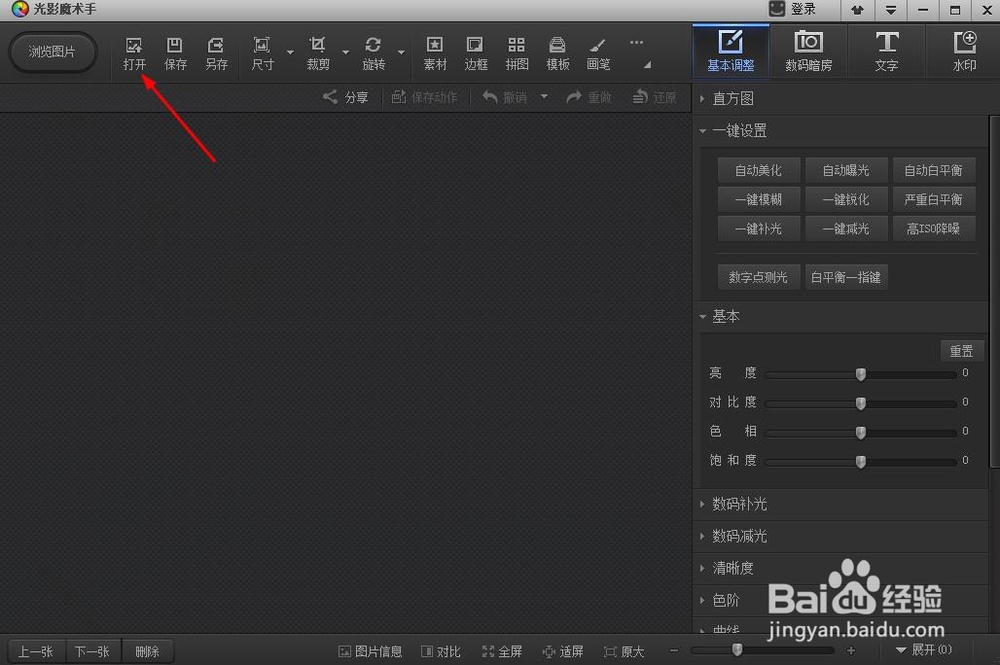
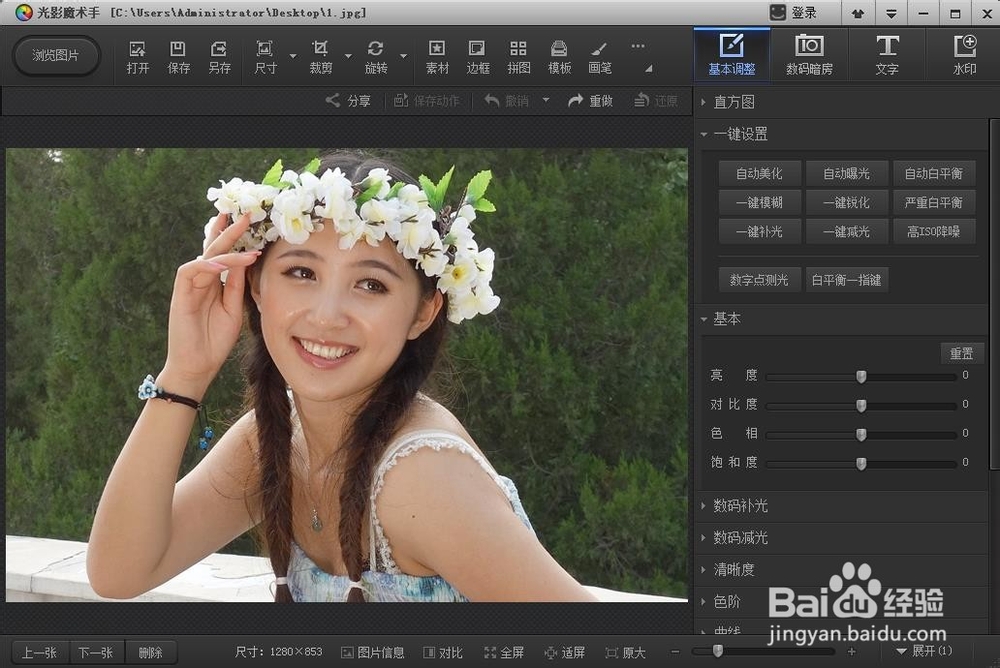
1、 导入一张人像图片到“光影魔术手”软件,
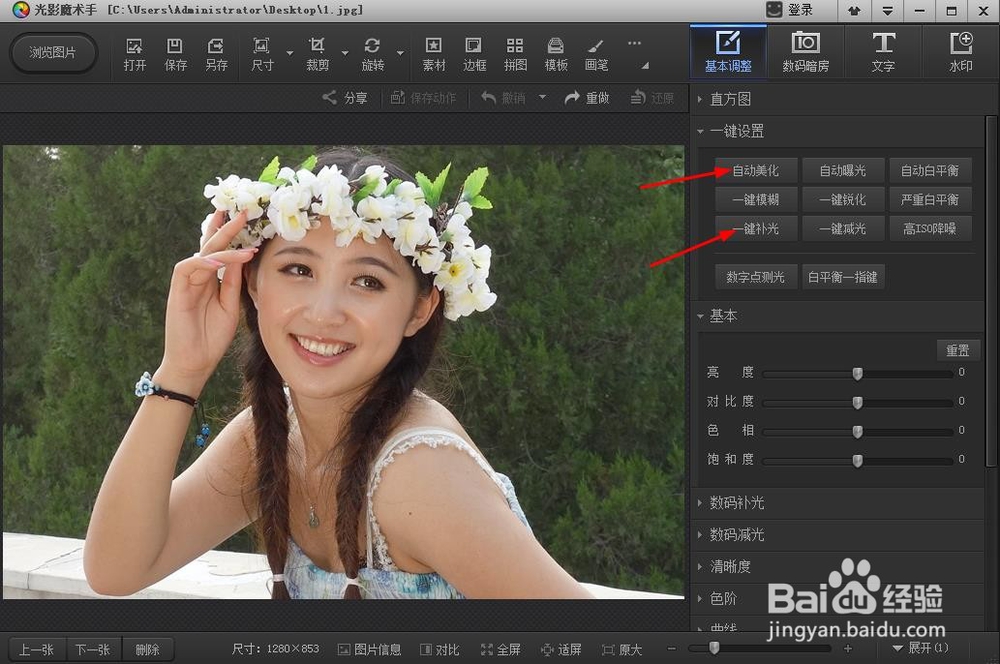
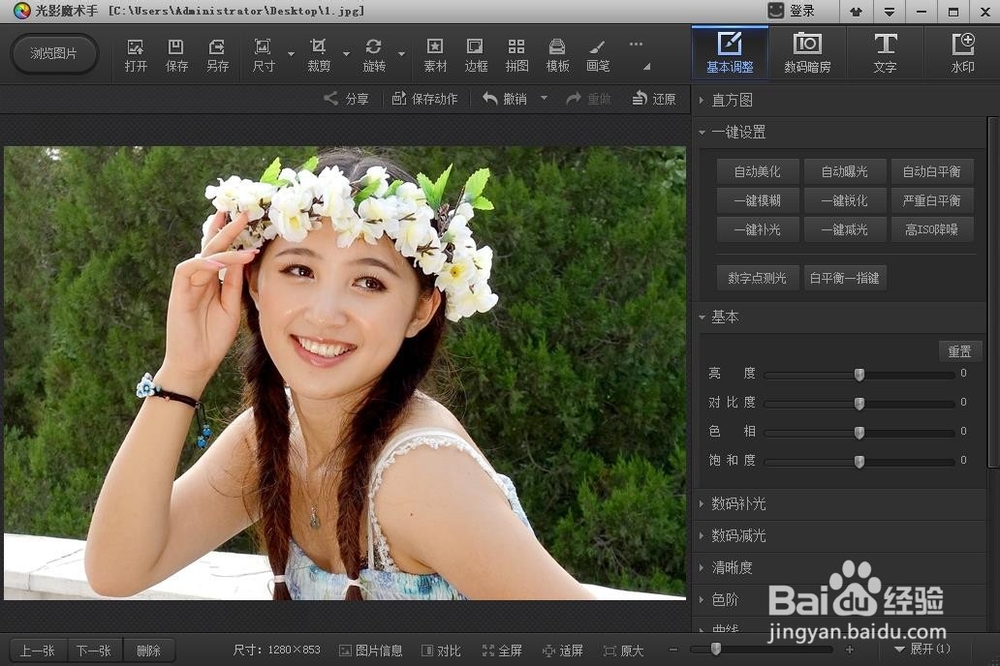
2、 点击“一键设置”——“自动美化”——“一键补光”,
3、 点击“数码暗房”,

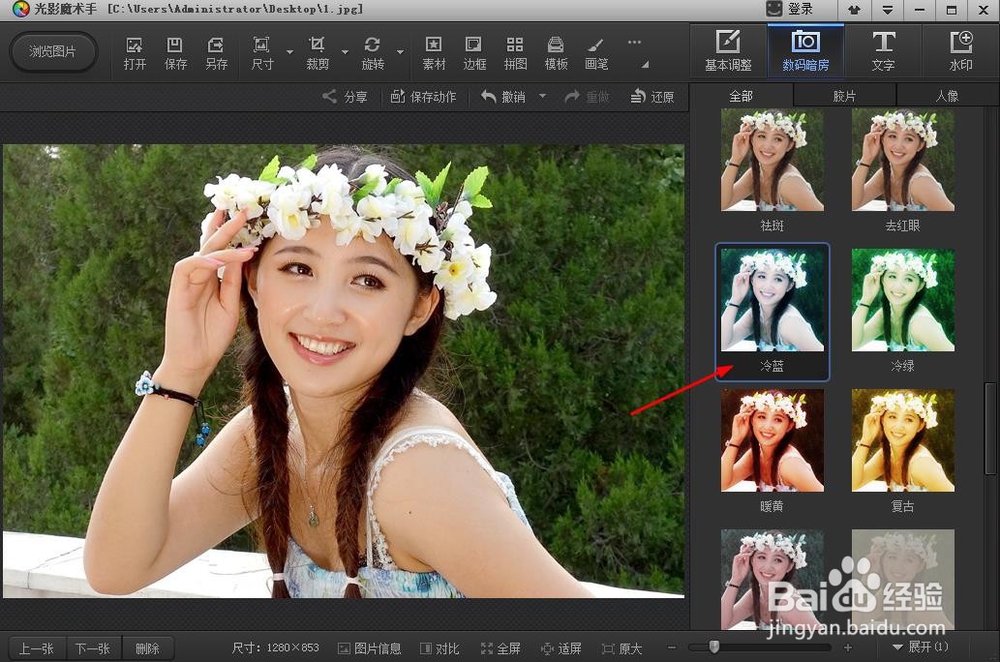
4、 点击“冷蓝”效果,
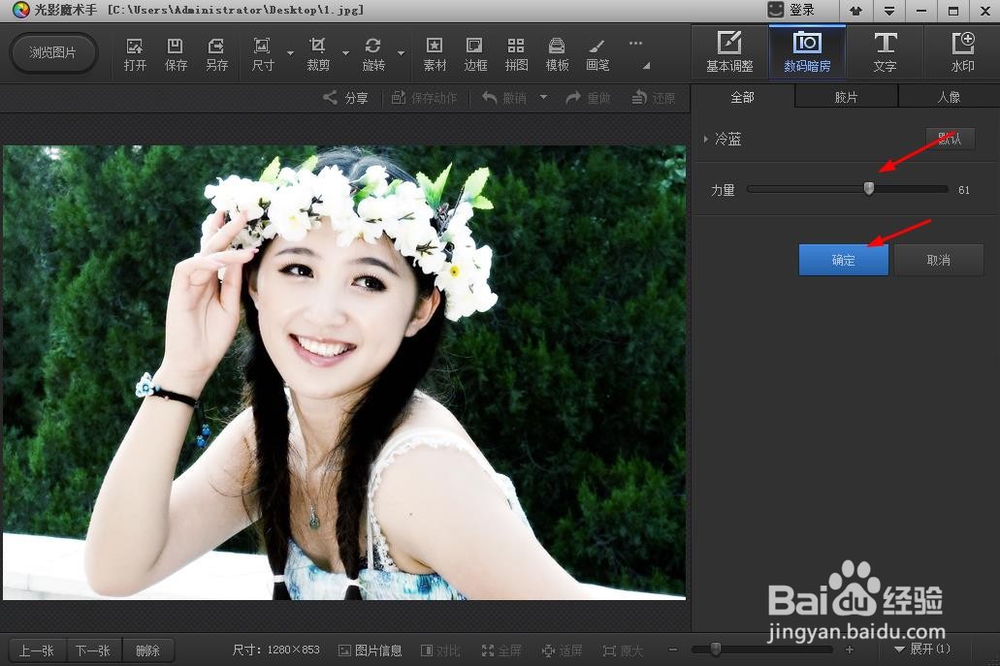
5、 根据需要调整“冷蓝”效果的力度,让照片看起来更自然,调整好后,点击“确定”按钮,
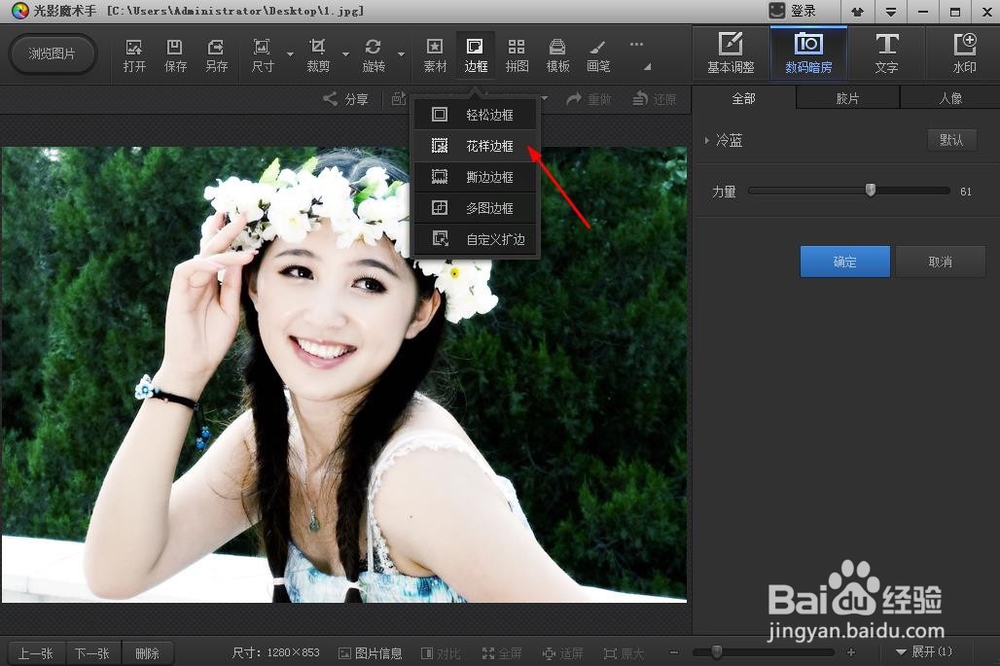
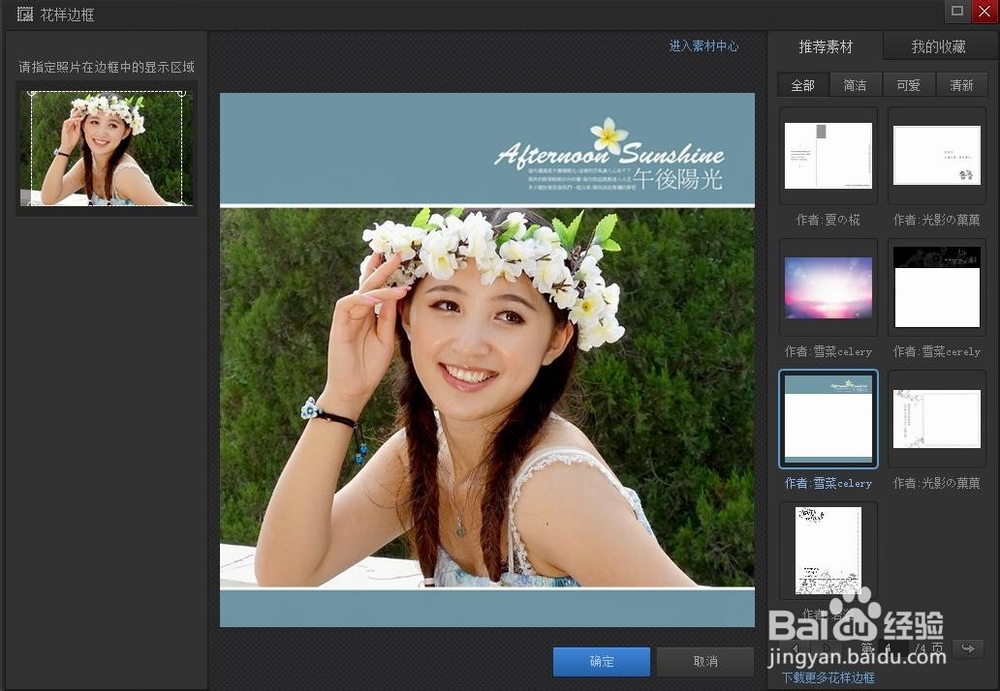
6、 点击“边框”——“花样边框”,
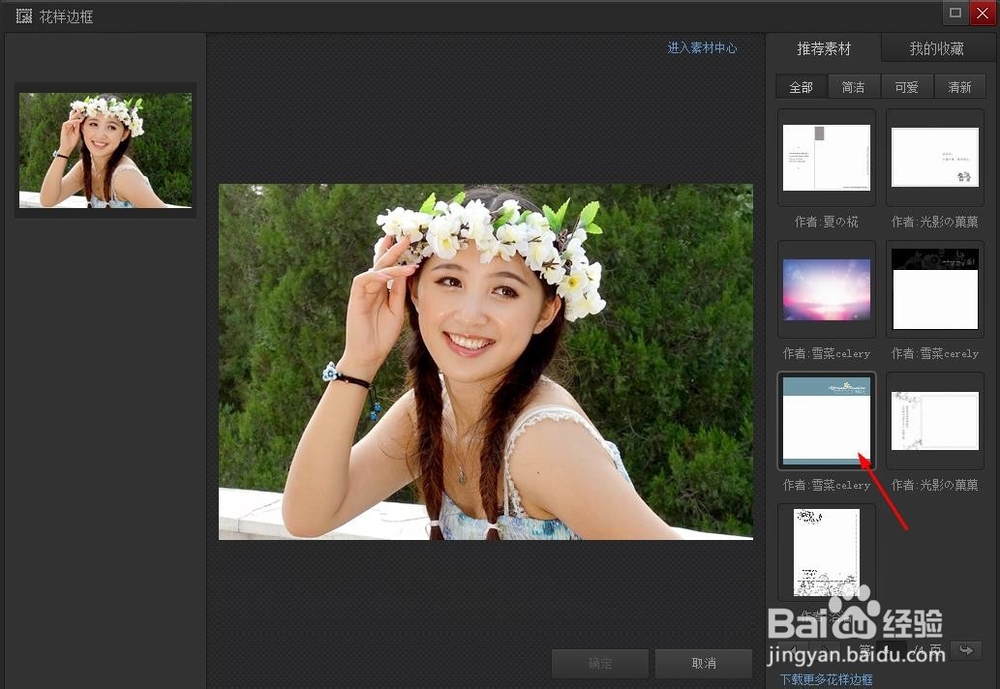
7、 找到下图所示边框并添加,然后点击“确定”按钮,
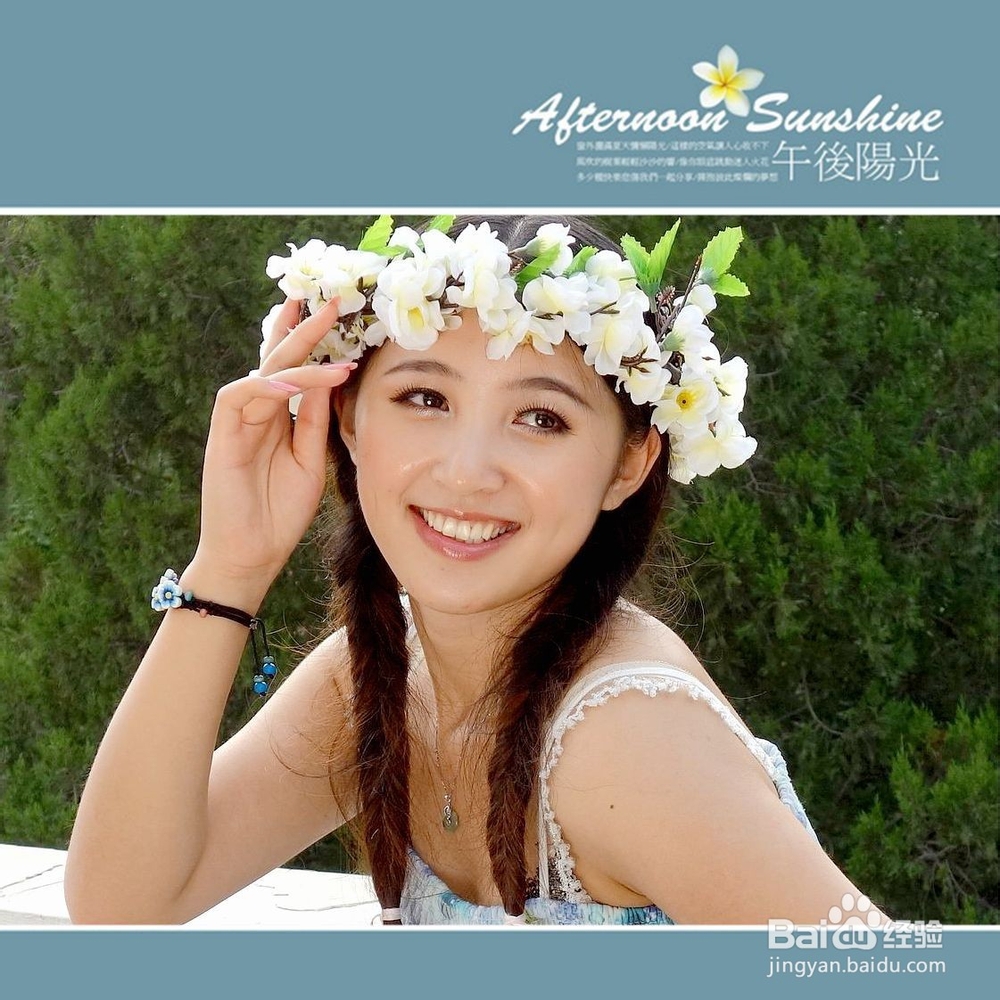
8、 这样就做好了这个图。
时间:2026-04-23 01:54:24
1、 导入一张人像图片到“光影魔术手”软件,
2、 点击“一键设置”——“自动美化”——“一键补光”,
3、 点击“数码暗房”,
4、 点击“冷蓝”效果,
5、 根据需要调整“冷蓝”效果的力度,让照片看起来更自然,调整好后,点击“确定”按钮,
6、 点击“边框”——“花样边框”,
7、 找到下图所示边框并添加,然后点击“确定”按钮,
8、 这样就做好了这个图。
