WPS Office Excel 中如何使选中的单元格变色

 时间:2026-04-24 17:49:51

1、首先我们打开一个Excel 表格,单击单元格发现颜色没有任何变化:

WPS Office Excel 中如何使选中的单元格变色

2、点击工具栏上的【开发工具】,在下拉菜单中选择【VB编辑器】:

WPS Office Excel 中如何使选中的单元格变色

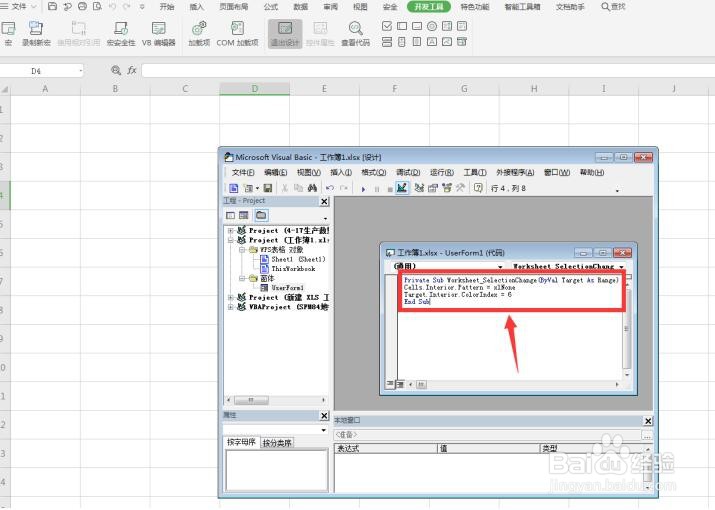
3、在弹出的对话框中输入:Private Sub Worksheet_SelectionChange(ByVal Target As Range) Cells.Interior.Pattern = xlNone Target.Interior.ColorIndex = 6 End Sub:
WPS Office Excel 中如何使选中的单元格变色

4、点击上方的【保存】选项:

WPS Office Excel 中如何使选中的单元格变色

5、此时会弹出下方的提示框,我们点击“是”:

WPS Office Excel 中如何使选中的单元格变色

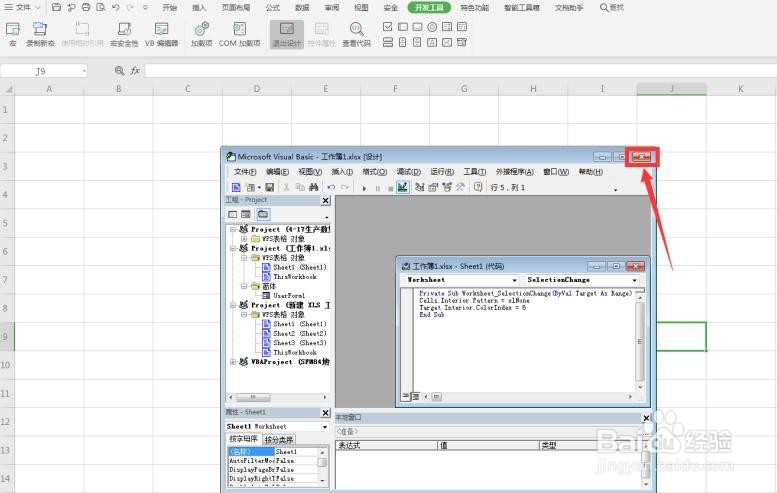
6、关闭VB编辑器窗口:

WPS Office Excel 中如何使选中的单元格变色

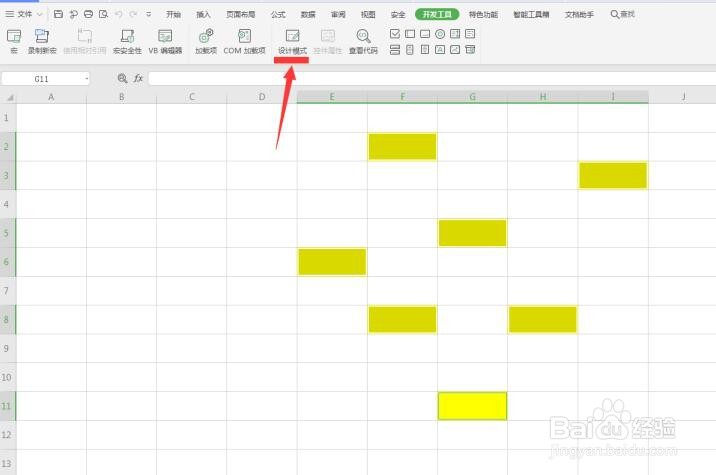
7、最后点击【开发工具】下的【退出设计】:

WPS Office Excel 中如何使选中的单元格变色

8、此时再单击单元格,会发现单元格变成了黄色:

WPS Office Excel 中如何使选中的单元格变色

  • WPS表格如何设置突出显示单元格?
  • WPS中IF函数的使用方法
  • WPS中Len函数怎么用?
  • WPS表格中的几种填充方式
  • WPS里边如何调整图片旋转的角度
  • 热门搜索
    云顶之弈阵容搭配 单反怎么拍背景虚化 康宝莱奶昔减肥原理 家常红烧肉 微信昵称怎么加表情 减肥吃的粗纤维食物 电压力锅红烧肉 迎风流泪是怎么回事 南澳岛攻略 红烧牛肉的做法 最正宗的做法