wps演示中如何制作简约清新风章节标题

 时间:2026-02-14 06:15:08

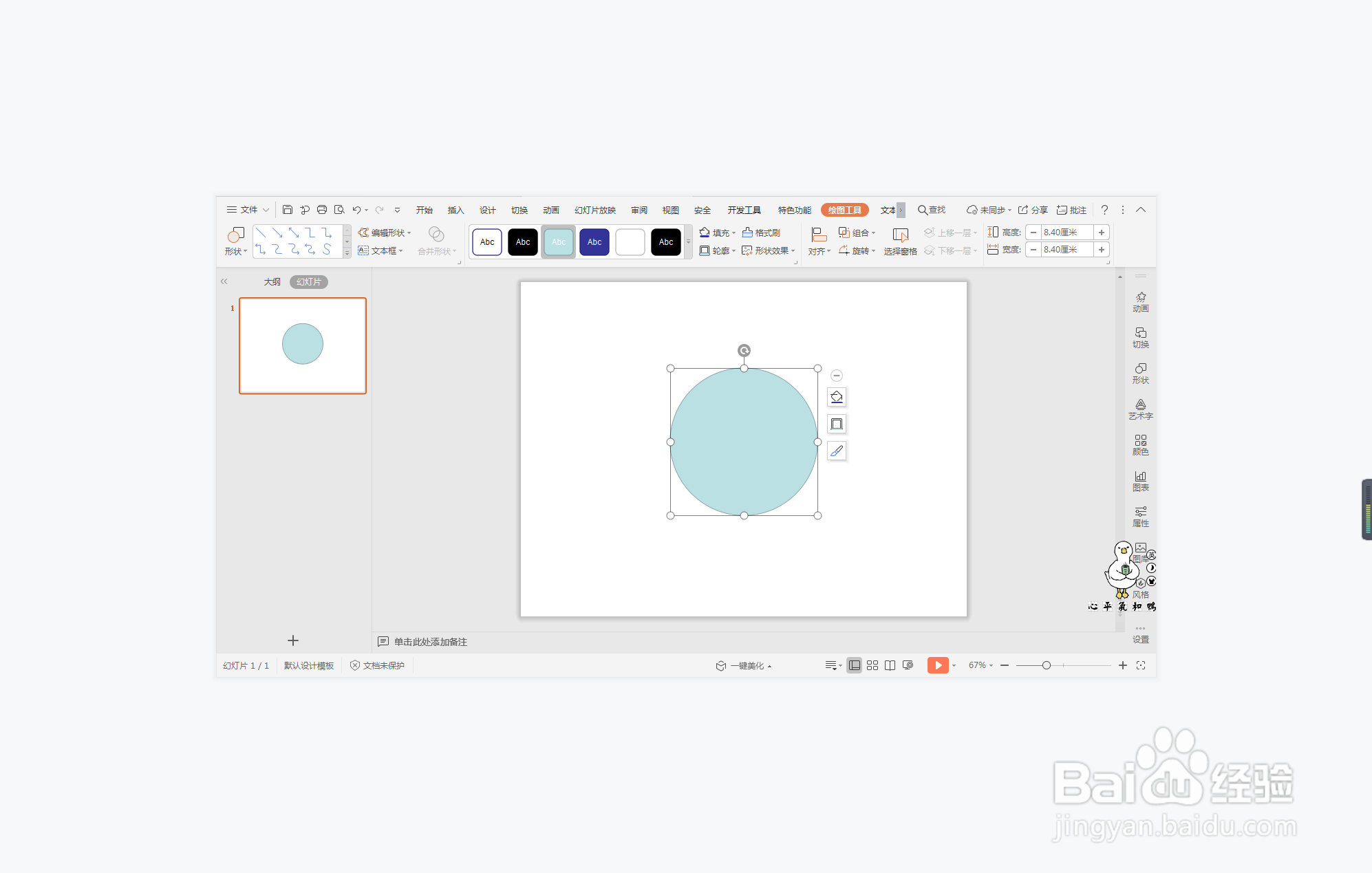
1、在插入选项卡中点击形状,选择其中的椭圆。

wps演示中如何制作简约清新风章节标题

2、按住shift键,在页面上绘制出一个正圆形。

wps演示中如何制作简约清新风章节标题

3、接着再插入一个小圆形,放置在大圆形的旁边。

wps演示中如何制作简约清新风章节标题

4、选中小圆形,按住ctrl键,鼠标拖动进行复制,放置在如图所示的位置。

wps演示中如何制作简约清新风章节标题

5、在绘图工具中点击填充,为不同大小的圆形填充上合适的颜色,并设置为无线条。

wps演示中如何制作简约清新风章节标题

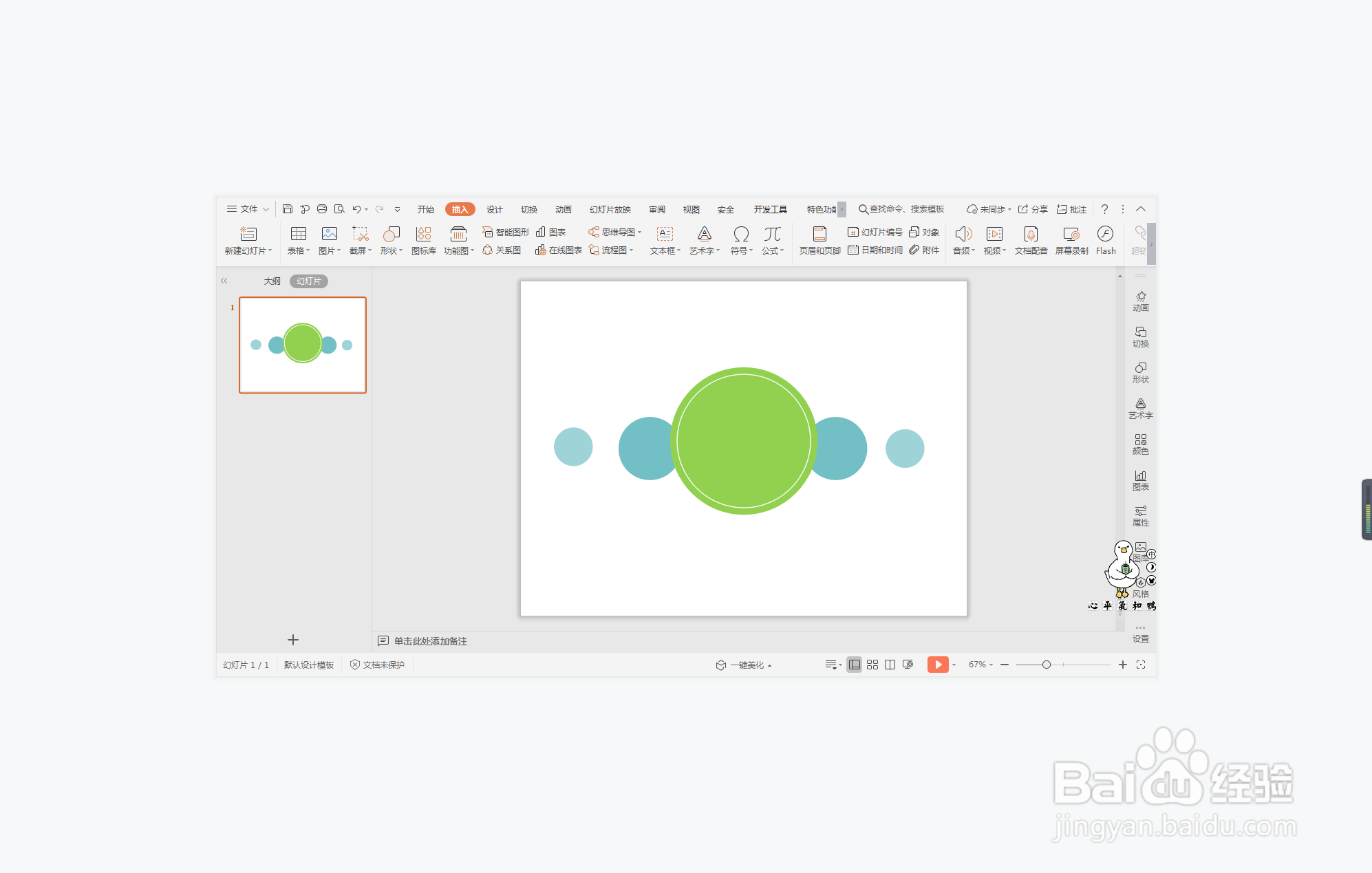
6、在大圆形中再插入一个圆形,在绘图工具中点击填充,选择其中的“无填充颜色”,点击轮廓,线条颜色填充为白色,线条宽度设置为3.5磅,效果如图所示。
wps演示中如何制作简约清新风章节标题

7、最后,在大圆形中间输入标题,字体颜色设置为白色,这样简约清新风章节标题就制作好了。

wps演示中如何制作简约清新风章节标题

  • WPS表格怎么重命名标签
  • WPS表格如何快速删除表格空行
  • 如何统计WPS表格的数值的排名
  • WPS如何为文本框边框添加向上线性渐变的效果?
  • wps文字怎么通过域插入当前时间?
  • 热门搜索
    相扑运动员 ie浏览器是什么 有什么好玩的 工作是为了什么 人民公社化运动 film什么意思 乒乓球运动员 daddy是什么意思 瘦肚子的最快方法运动 运动会稿子50字