PPT怎样自定义设置快速访问工具栏的位置和按钮

 时间:2024-10-17 02:16:32

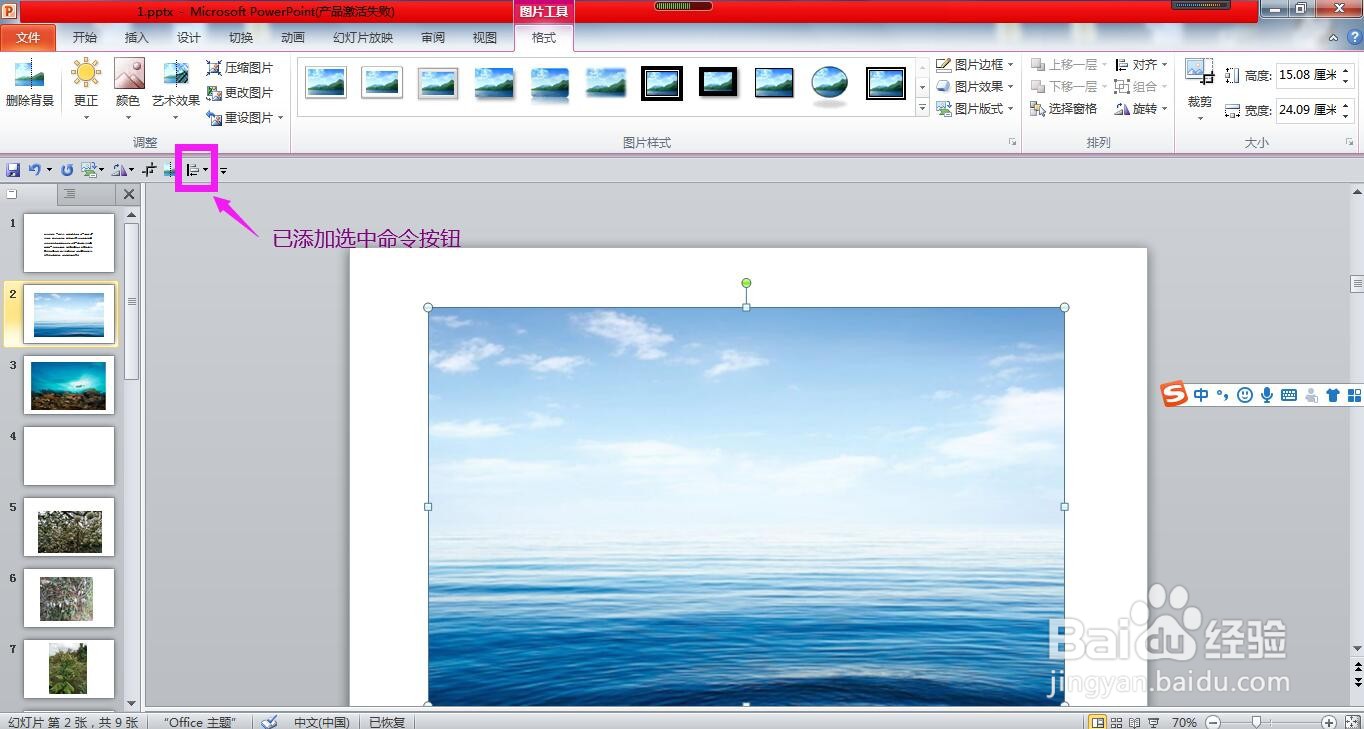
1、在快速访问工具栏上添加按钮:找到想要添加到快速访问工具栏上的按钮,例如这里的“对齐”,在按钮上单击鼠标右键。

PPT怎样自定义设置快速访问工具栏的位置和按钮

2、在弹出的列表选项中选择“添加到快速访问工具栏”,即可将按钮添加到快速访问工具栏。

PPT怎样自定义设置快速访问工具栏的位置和按钮PPT怎样自定义设置快速访问工具栏的位置和按钮

3、删除快速访问工具栏上的按钮:在快速访问工具栏中想要删除的按钮上单击鼠标右键,在列表选项中选择“从快速访问工具栏删除”,即可将命令按钮删除。

PPT怎样自定义设置快速访问工具栏的位置和按钮PPT怎样自定义设置快速访问工具栏的位置和按钮

4、调整快速访问工具栏的位置:在快速访问工具栏的空白位置单击鼠标右键,在列表选项中选择“在功能区上方显示快速访问工具栏”,即可将其调整到功能区的上方显示。

PPT怎样自定义设置快速访问工具栏的位置和按钮PPT怎样自定义设置快速访问工具栏的位置和按钮

5、总结:1.添加按钮:在命筠沭鱿漆令按钮上单击右键-添加到快速访问工具栏;2.删除按钮:在命令按钮上单击右键-从快速访问工具栏删除;3.调整显示位置:在工具栏空白位置单击右键-在功能区上方显示快速访问工具栏;

PPT怎样自定义设置快速访问工具栏的位置和按钮
  • 如何设置PowerPoint的快速访问工具栏?
  • PPT中如何在快速访问工具栏中添加功能按钮
  • PPT中如何将各种操作指令添加到快速访问工具栏
  • ppt怎么使用动画刷工具
  • PPT如何设置快速访问工具栏?
  • 热门搜索
    塔扇怎么样 薏米粉怎么吃 武汉纺织大学外经贸学院怎么样 如何预约挂号 小熊酸奶机怎么做酸奶 do是什么意思 t波改变是什么意思 360怎么查看电脑配置 中国女人性色生活视频 如何赚大钱