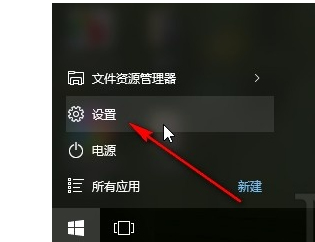
1、 1.首先第一步点击开始菜单,然后在打开的开始菜单界面找到设置选项,点击这个设置选项打开系统设置界面。
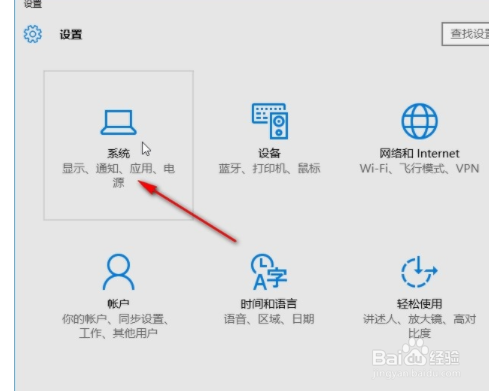
2、 2.打开系统设置界面之后,我们在其中找到系统这个模块,点击之后可以进入到系统设置模块。
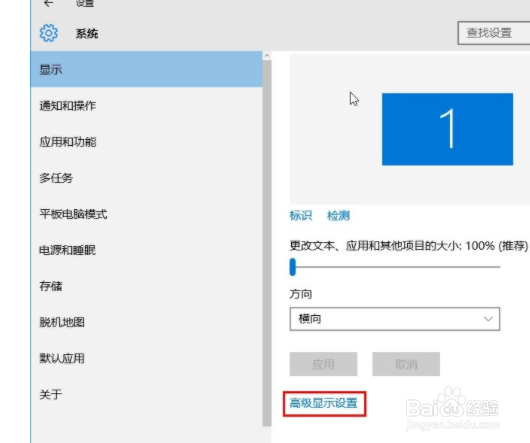
3、 3.点击进入到其中之后,在左边选择显示这个选项,然后在右边出现的界面点击高级显示设置,如下图中所示。
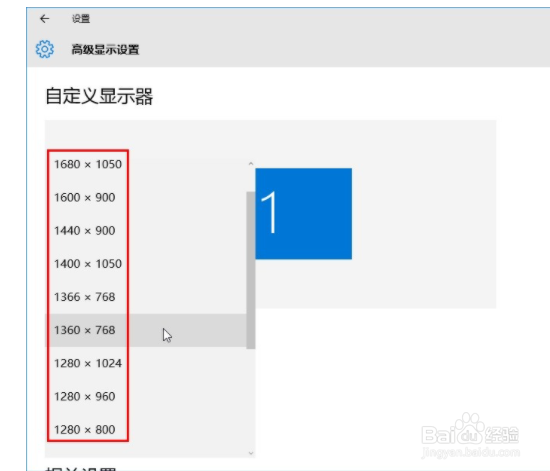
4、 4.接下来在高级显示设置界面,我们找到分辨率设置选项,点击它的下拉列表,选择较高的分辨率即可。
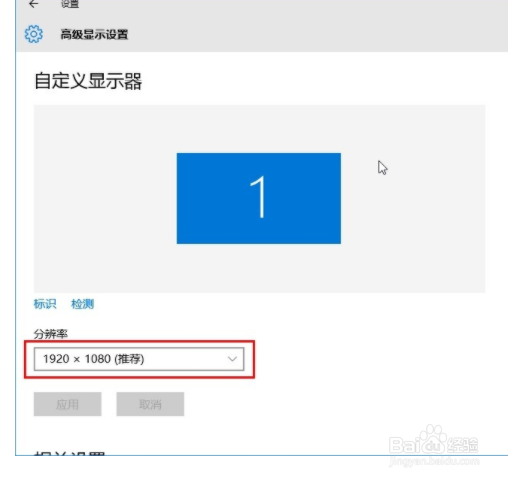
5、 5.一般我们选择系统自动推荐的分辨率就可以解决屏幕模糊的问题,如果选择推荐的分辨率还是模糊的话就选择更高的分辨率。
1、 1.首先第一步点击开始菜单,然后在打开的开始菜单界面找到设置选项,点击这个设置选项打开系统设置界面。
2.打开系统设置界面之后,我们在其中找到系统这个模块,点击之后可以进入到系统设置模块。
3.点击进入到其中之后,在左边选择显示这个选项,然后在右边出现的界面点击高级显示设置,如下图中所示。
4.接下来在高级显示设置界面,我们找到分辨率设置选项,点击它的下拉列表,选择较高的分辨率即可。
5.一般我们选择系统自动推荐的分辨率就可以解决屏幕模糊的问题,如果选择推荐的分辨率还是模糊的话就选择更高的分辨率。
