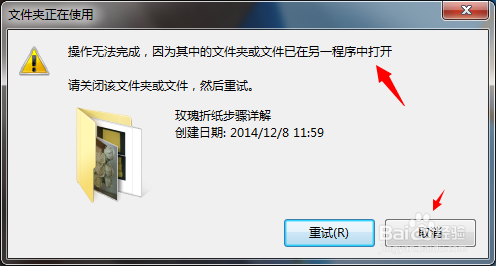
1、当删除文件夹时,出现文件夹被另一程序占用而无法删除,重试后还是无法删除,那么
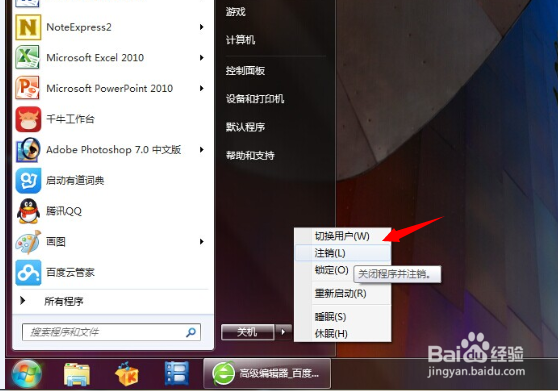
2、点击开始菜单,选择关机--注销
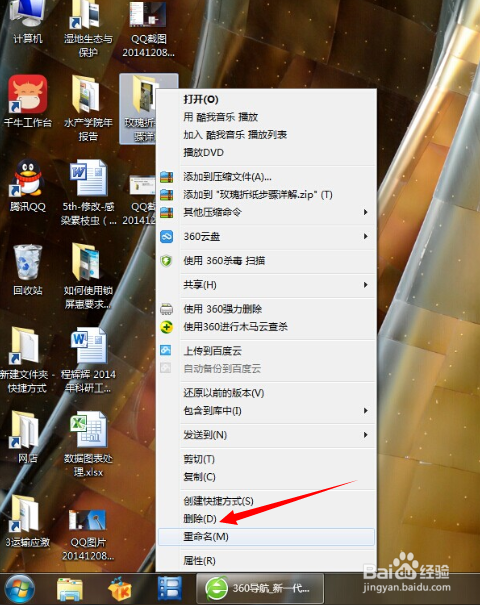
3、注销之后,重新登录账户,删除文件夹
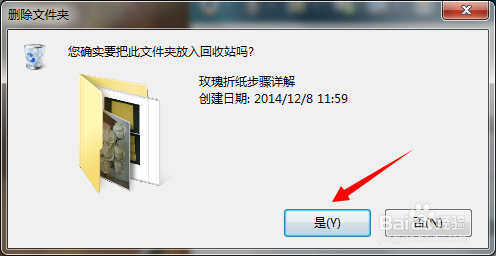
4、提示是够放入回收站,点击是
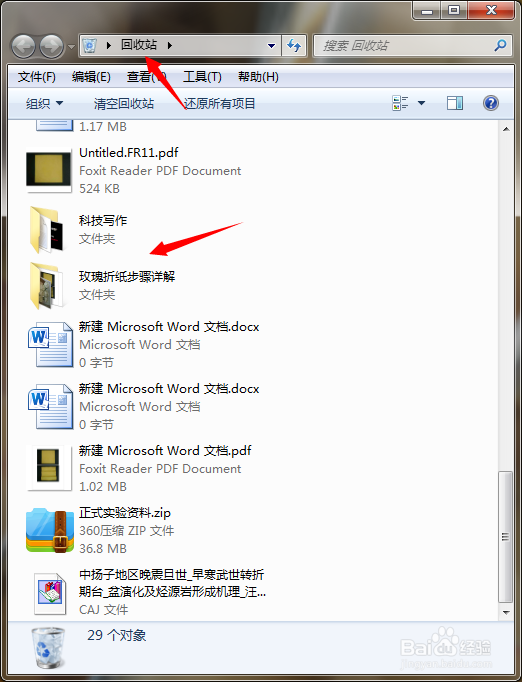
5、进入回收站,可以查看到此文件
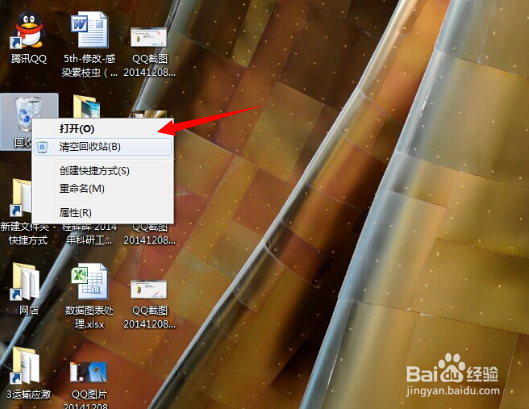
6、右键单击回收站,选择清空回收站
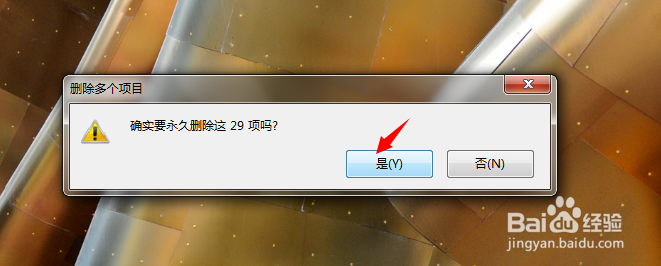
7、提示是否永久删除文件,点击是
时间:2026-04-24 00:21:00
1、当删除文件夹时,出现文件夹被另一程序占用而无法删除,重试后还是无法删除,那么
2、点击开始菜单,选择关机--注销
3、注销之后,重新登录账户,删除文件夹
4、提示是够放入回收站,点击是
5、进入回收站,可以查看到此文件
6、右键单击回收站,选择清空回收站
7、提示是否永久删除文件,点击是
