word如何给图片添加“棱台矩形”图片样式

 时间:2026-02-15 01:54:04

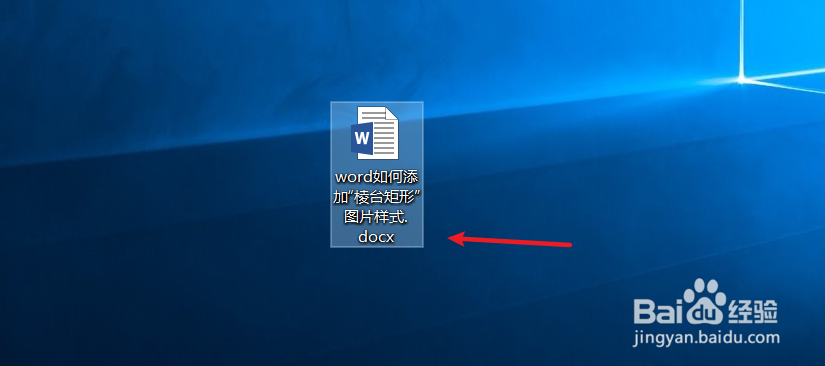
1、新建一篇word。如下图:

word如何给图片添加“棱台矩形”图片样式

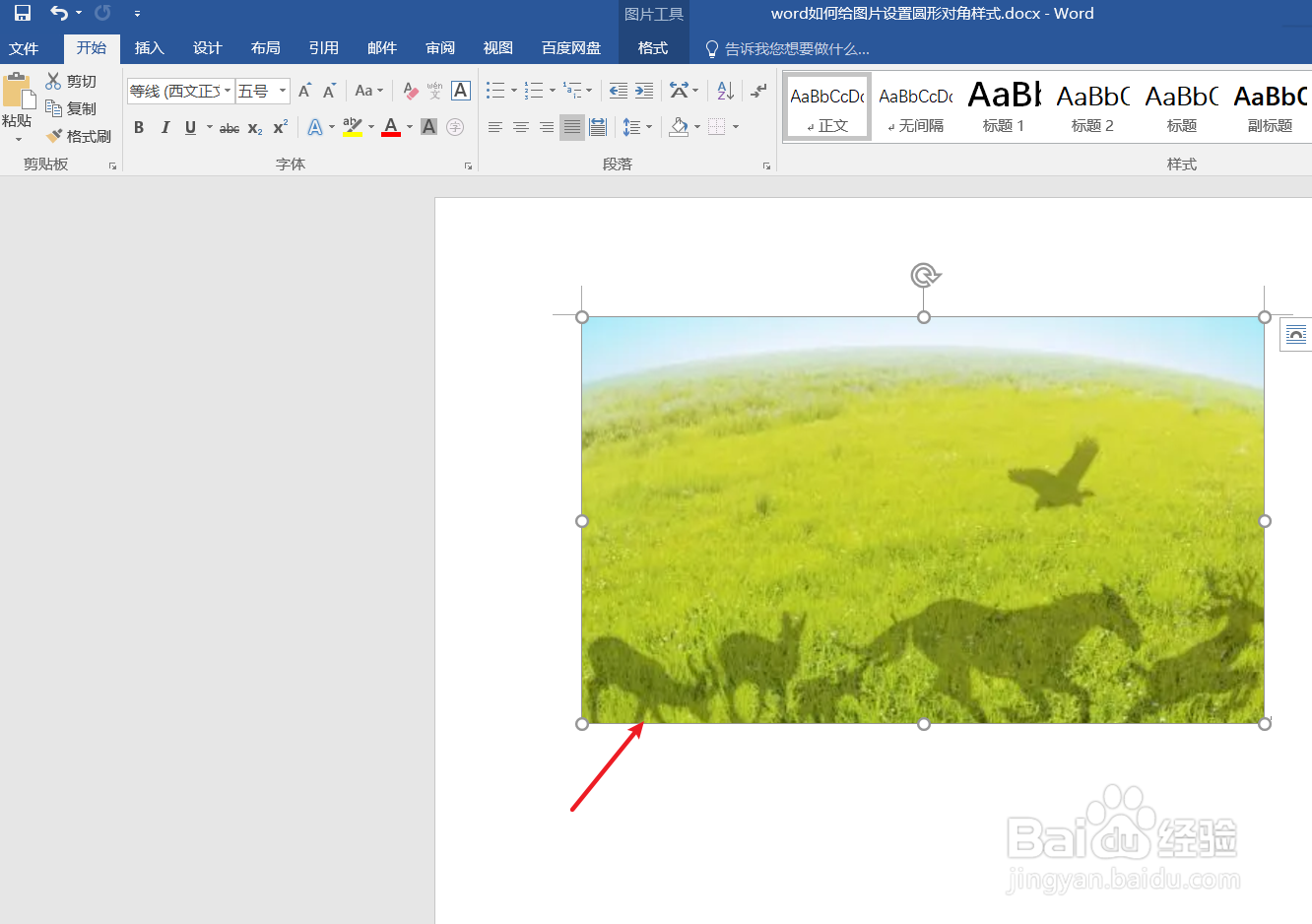
2、在word中插入一张图片作为示例。如下图:

word如何给图片添加“棱台矩形”图片样式

3、打开word中“图片格式”工具栏如下图:

word如何给图片添加“棱台矩形”图片样式

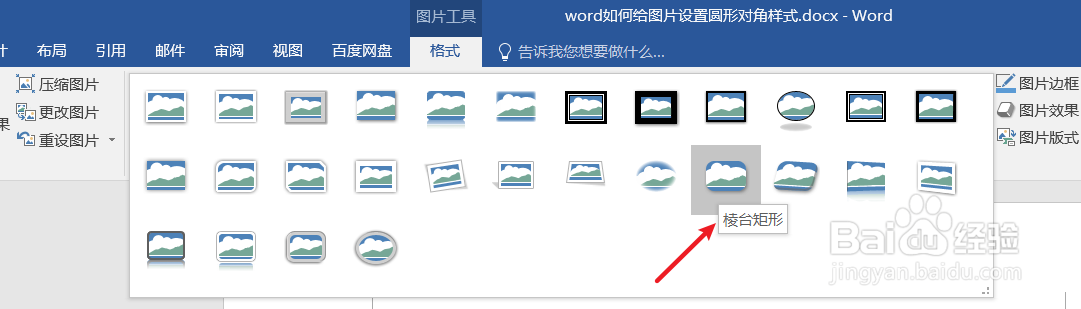
4、在word格式工具栏中的“图片样式”中选择“棱台矩形”如下图:

word如何给图片添加“棱台矩形”图片样式

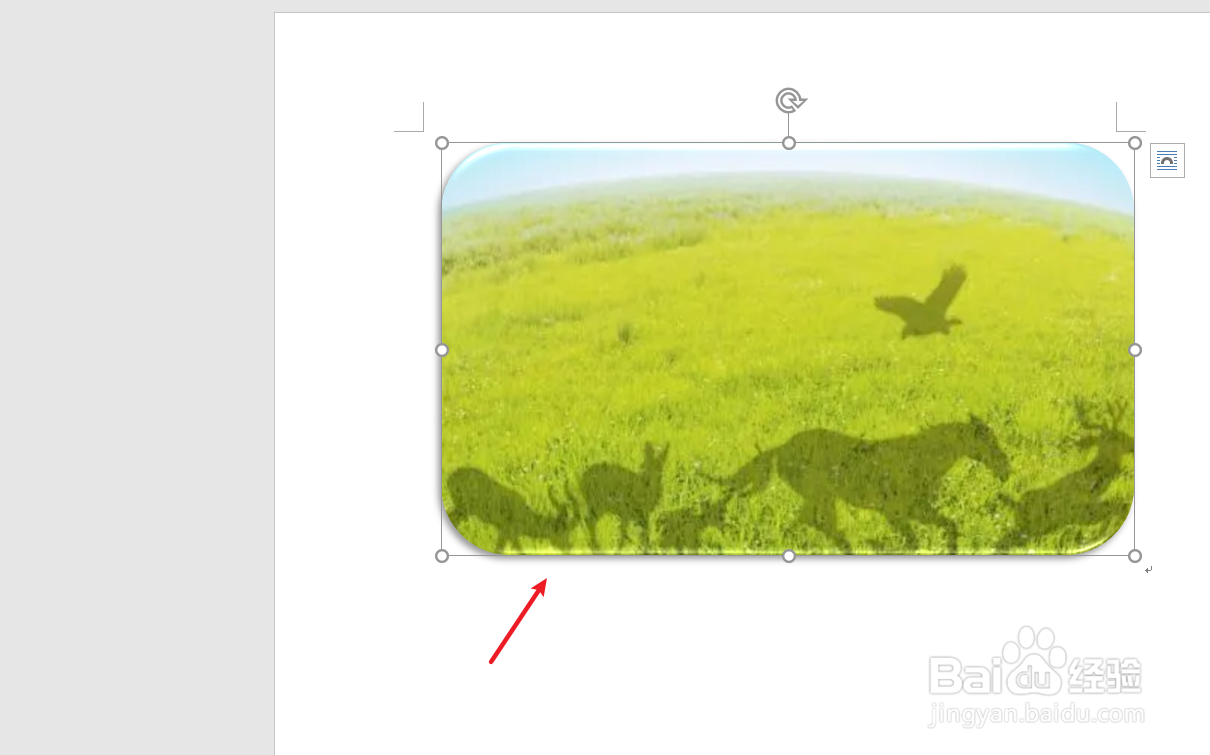
5、接下来我们就可以查看一下“棱台矩形”图片样式的效果。如下图:

word如何给图片添加“棱台矩形”图片样式

6、总结:word如何给图片添加“棱台矩形”图片样式

(1)新建一篇word

(2)在word中插入一张图片作为示例

(3)打开word“图片格式”工具栏

(4)在word格式工具栏中的“图片样式”中选择“棱台矩形”

(5)预览word中“棱台矩形”图片样式的效果

  • wps演示中如何制作紫色简约风标题样式
  • EXCEL如何让图片样式显示棱台矩形效果
  • ppt如何设置幻灯片切换效果?
  • Word艺术型边框在哪里设置
  • word渐变轮廓强调文字颜色1
  • 热门搜索
    锦上添花的近义词 烂嘴角怎么治 小孩有黑眼圈怎么办 武汉辛亥革命博物馆 中企动力怎么样 上海博物馆地址 晚上睡不着怎么回事 新生儿鼻子不通气怎么办 皛怎么读 南京信息工程大学怎么样