win7系统如何安装vmware虚拟机

 时间:2026-04-21 23:43:23

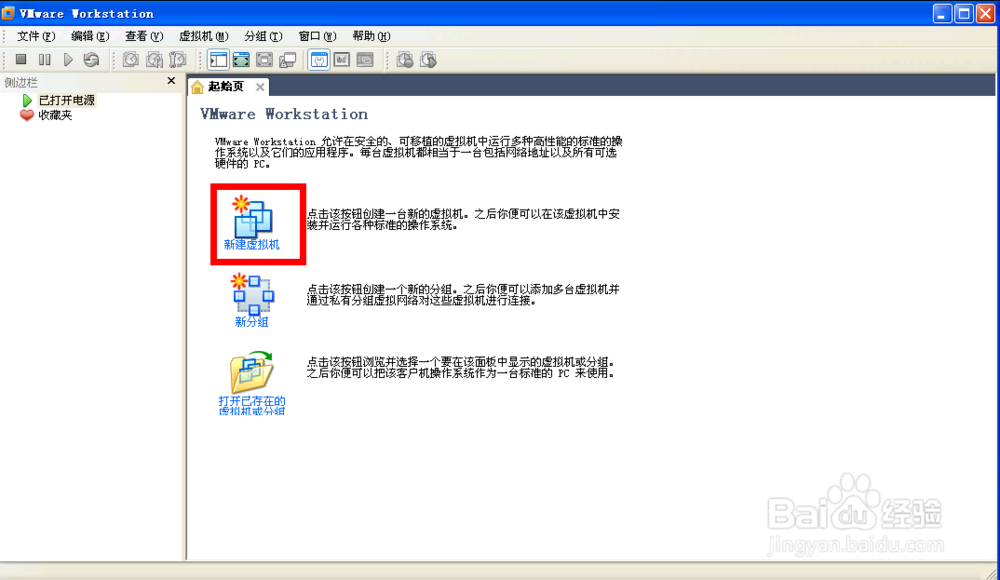
1、下载vmware10版本,并且安装好,点击新建虚拟机
win7系统如何安装vmware虚拟机

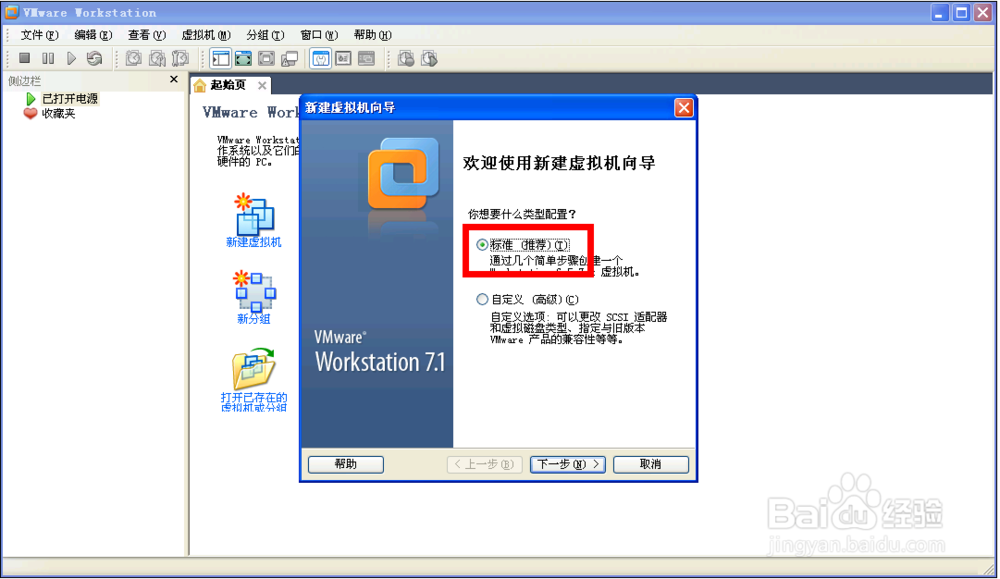
2、直接点击下一步,选择标准模式

win7系统如何安装vmware虚拟机

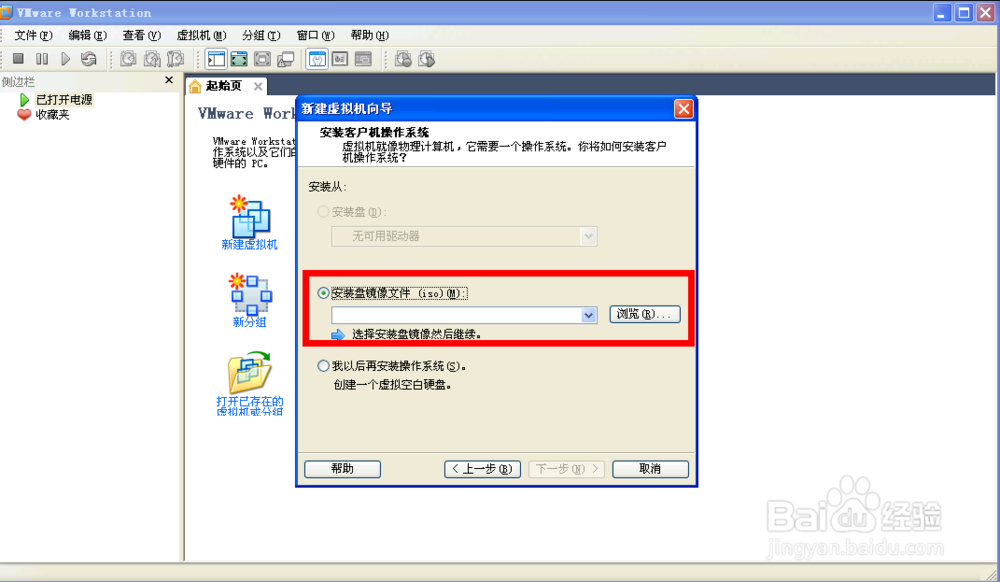
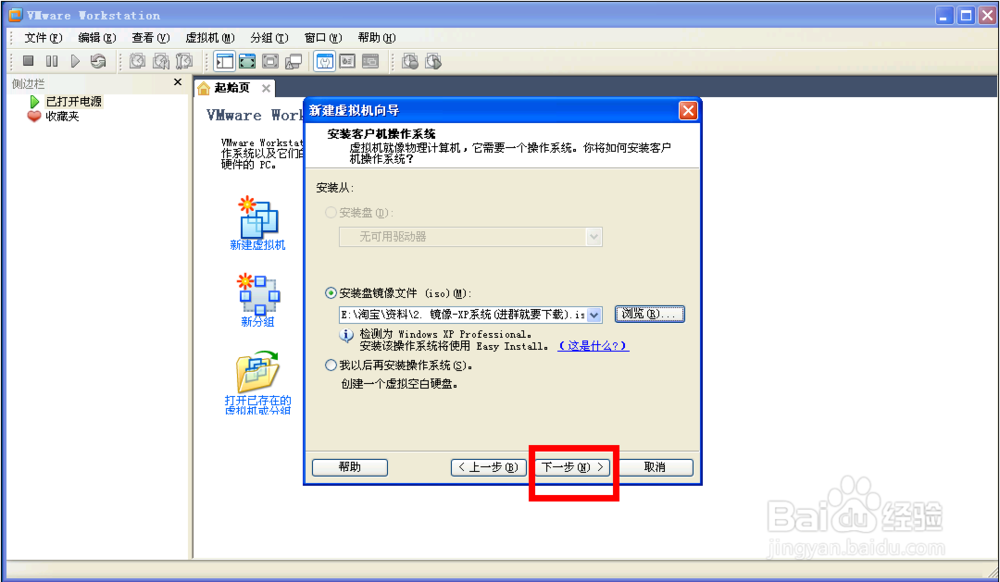
3、点击下一步,选择所需要安装的虚拟机的系统版本,可以使xp系统也可以是win7也可以是Linux
win7系统如何安装vmware虚拟机

win7系统如何安装vmware虚拟机

win7系统如何安装vmware虚拟机

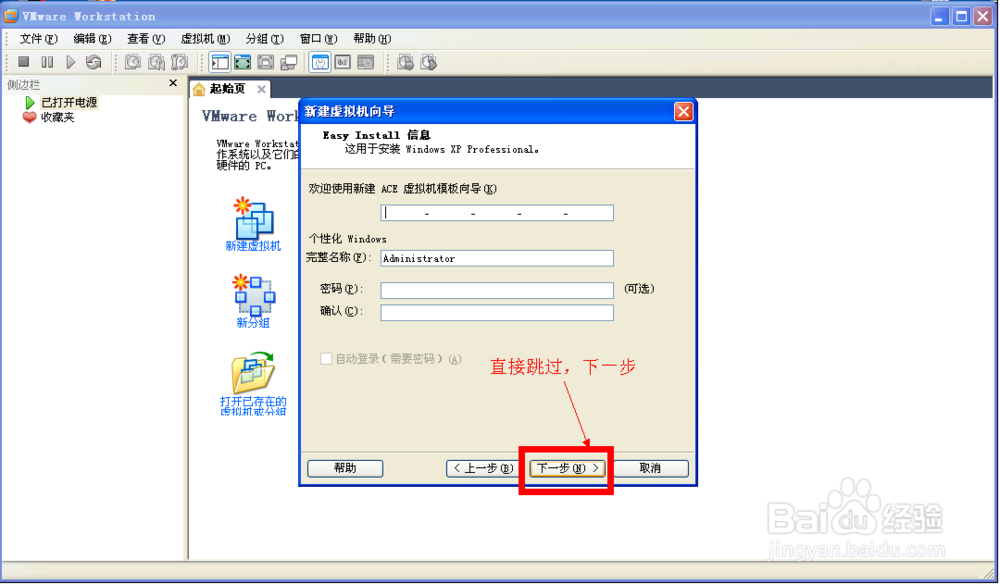
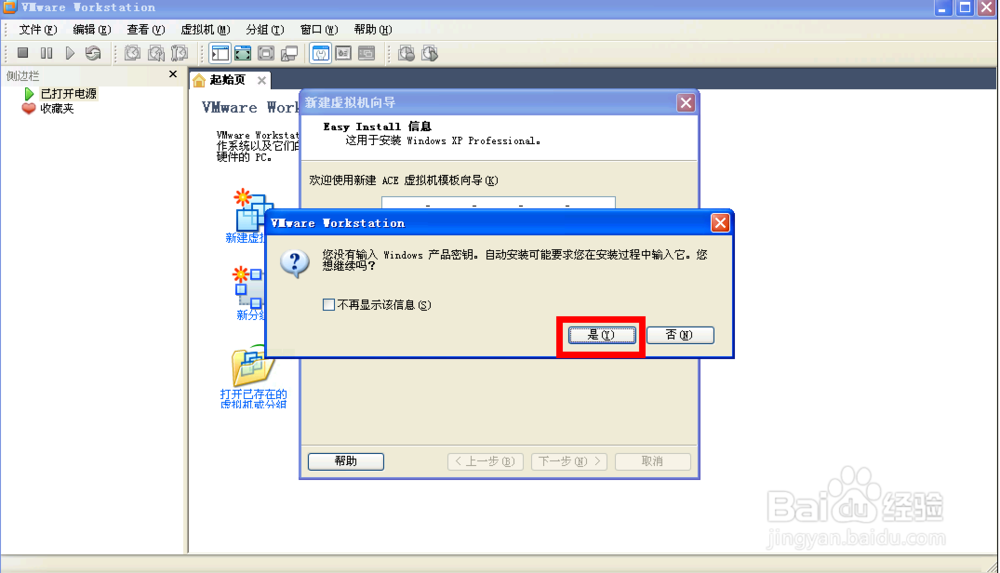
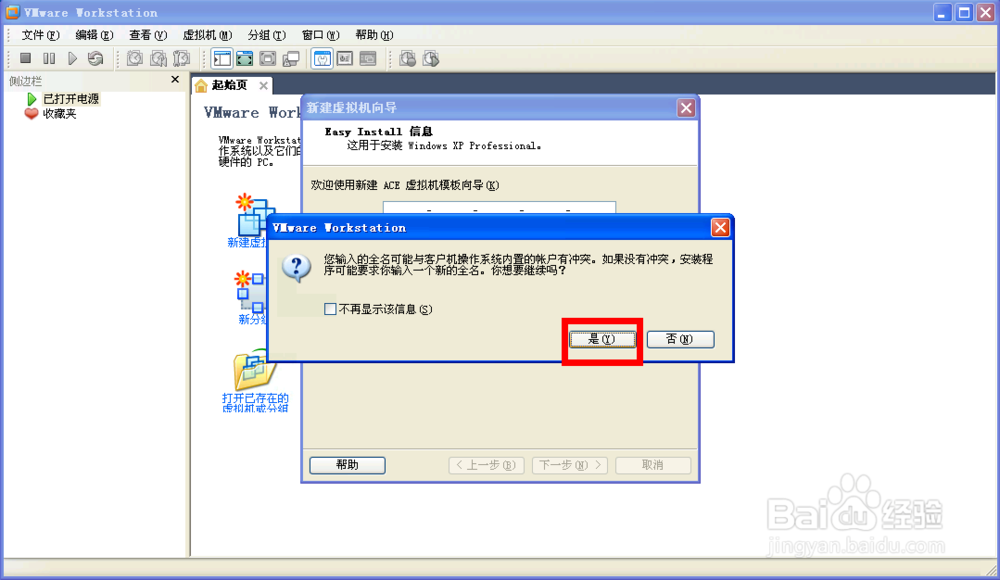
4、接下来直接点下一步就行,不用填写

win7系统如何安装vmware虚拟机

win7系统如何安装vmware虚拟机

win7系统如何安装vmware虚拟机

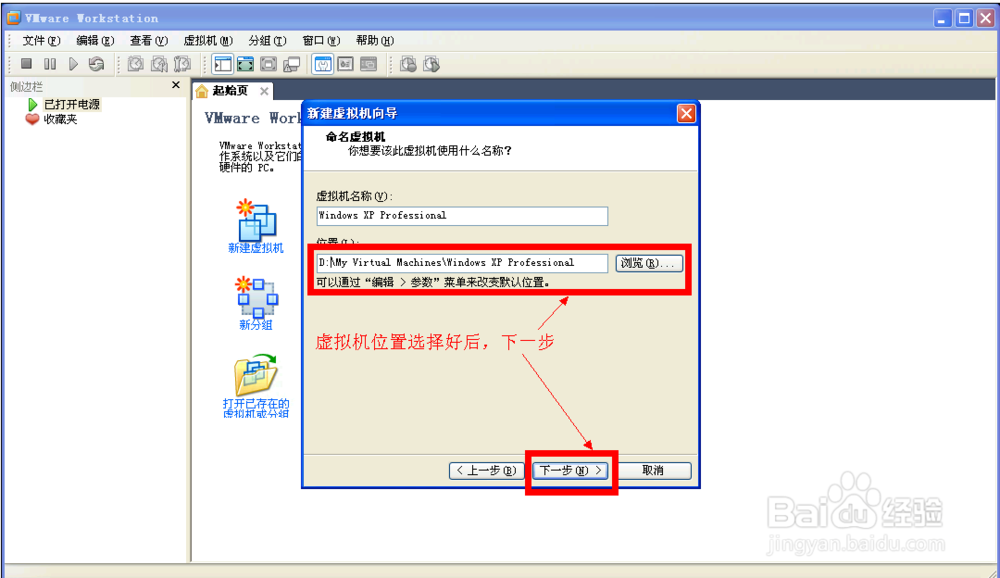
5、接下来选择虚拟机安装的位置,一般我们选D盘

win7系统如何安装vmware虚拟机

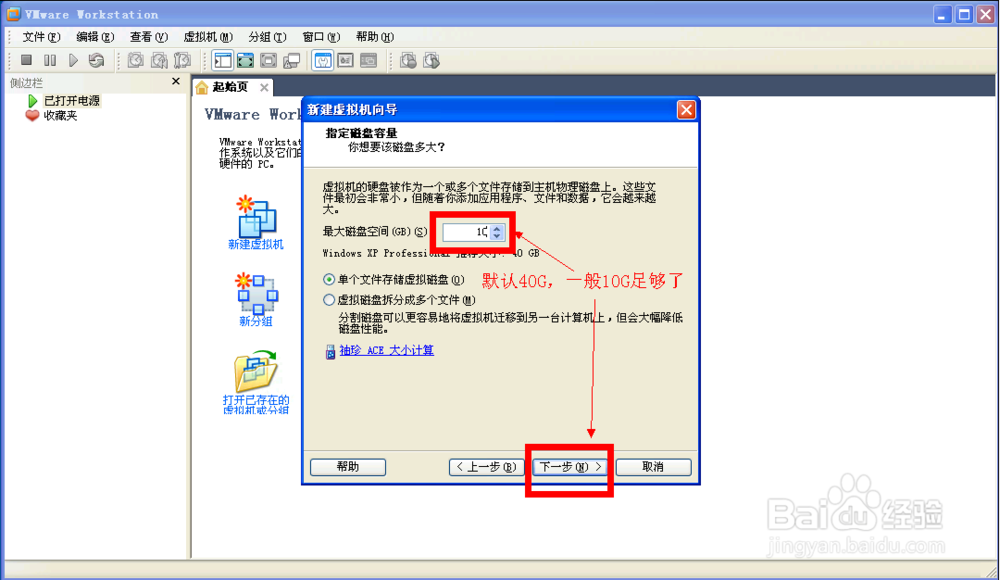
6、设置虚拟机所占硬盘的空间,一般20G足够用了

win7系统如何安装vmware虚拟机

win7系统如何安装vmware虚拟机

win7系统如何安装vmware虚拟机

win7系统如何安装vmware虚拟机

win7系统如何安装vmware虚拟机

win7系统如何安装vmware虚拟机

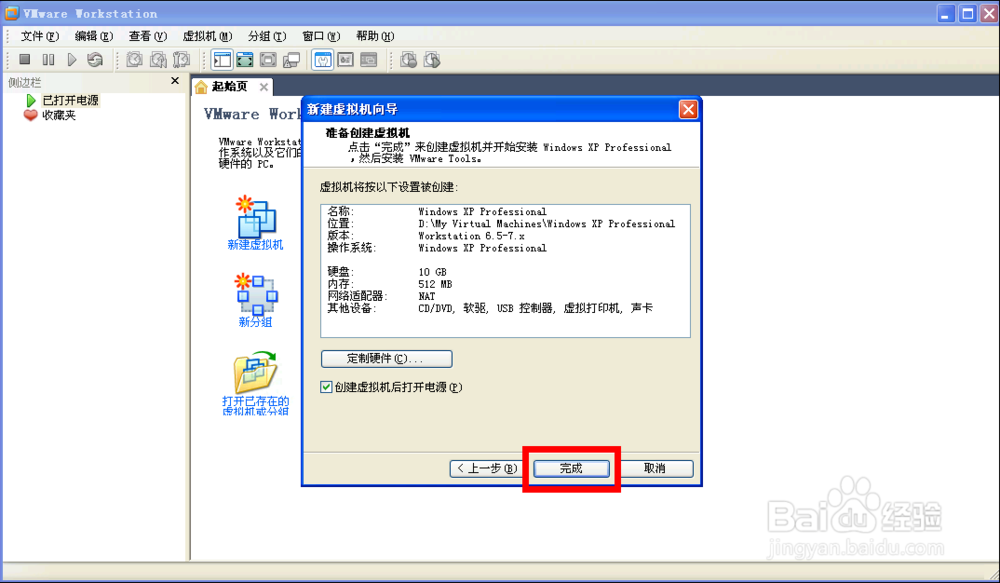
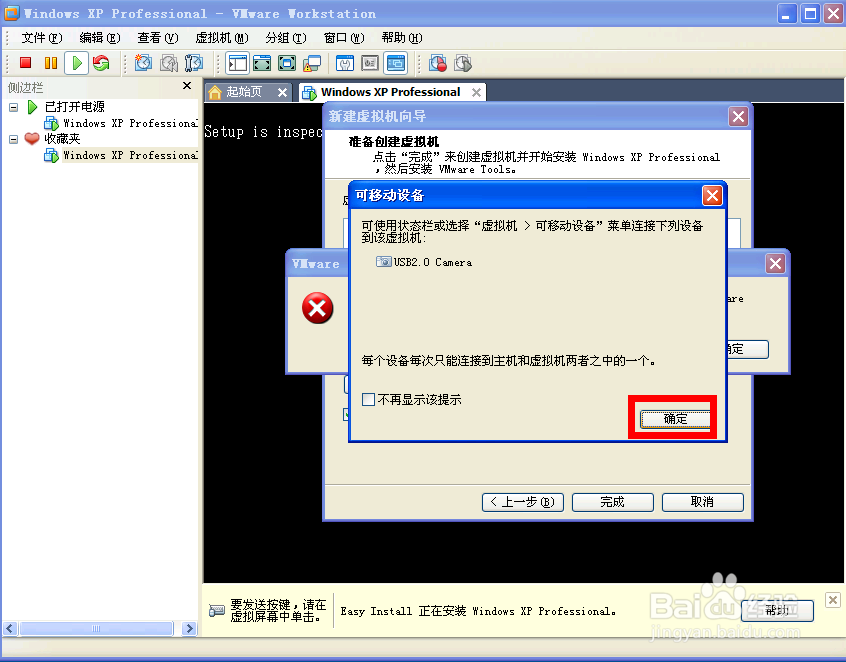
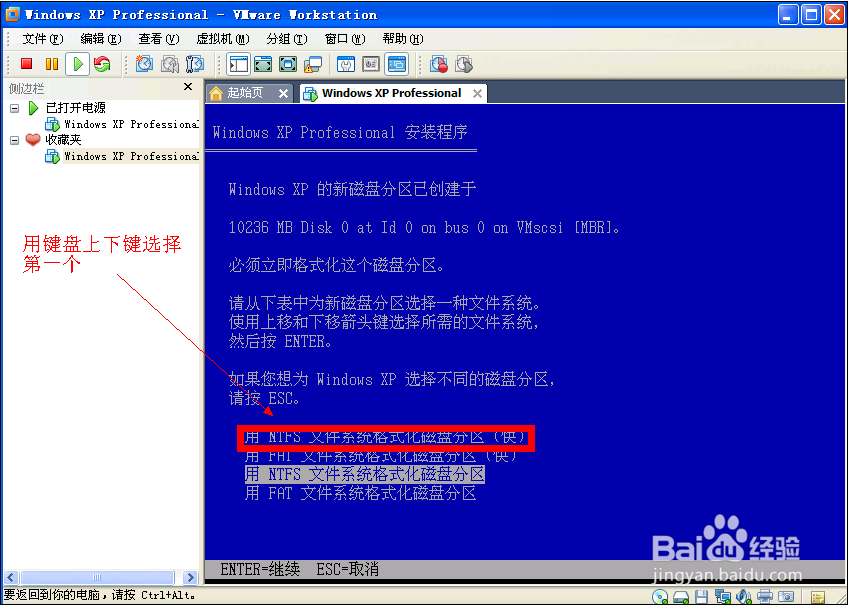
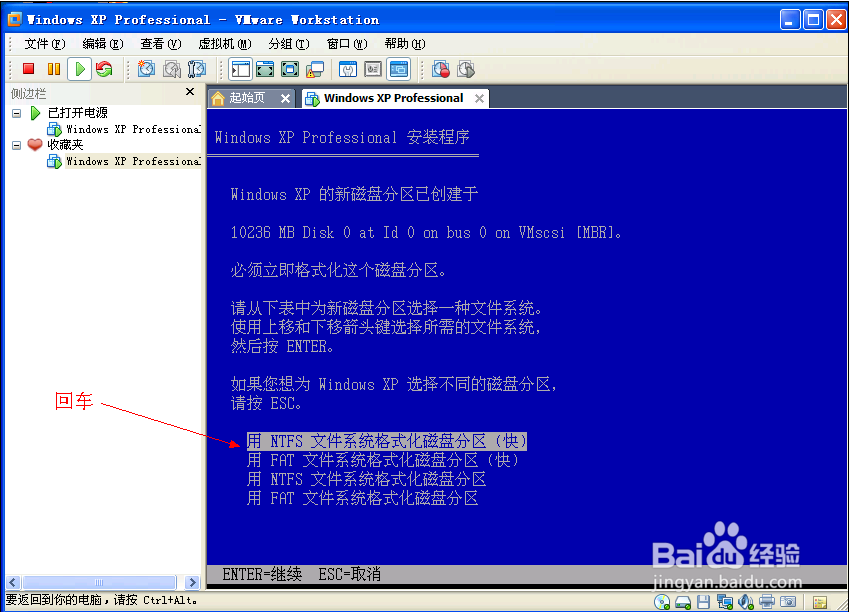
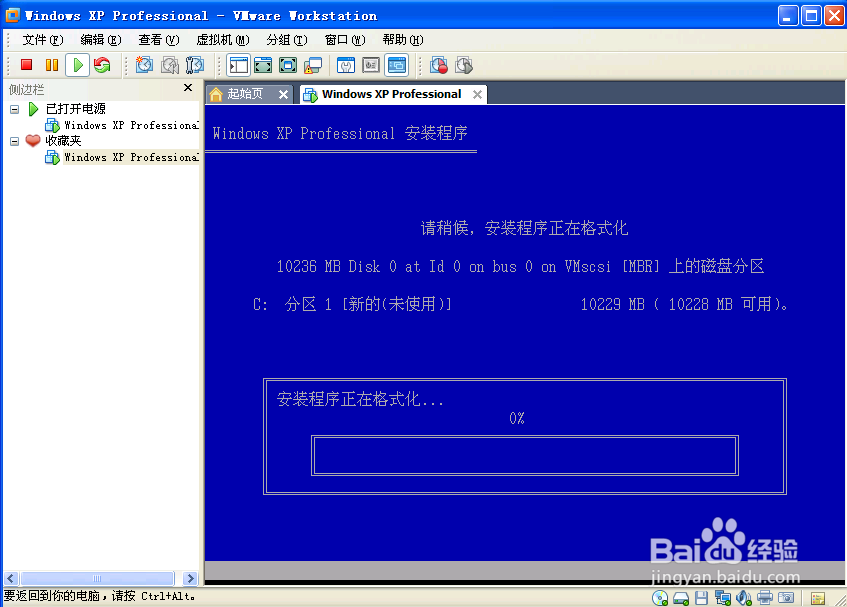
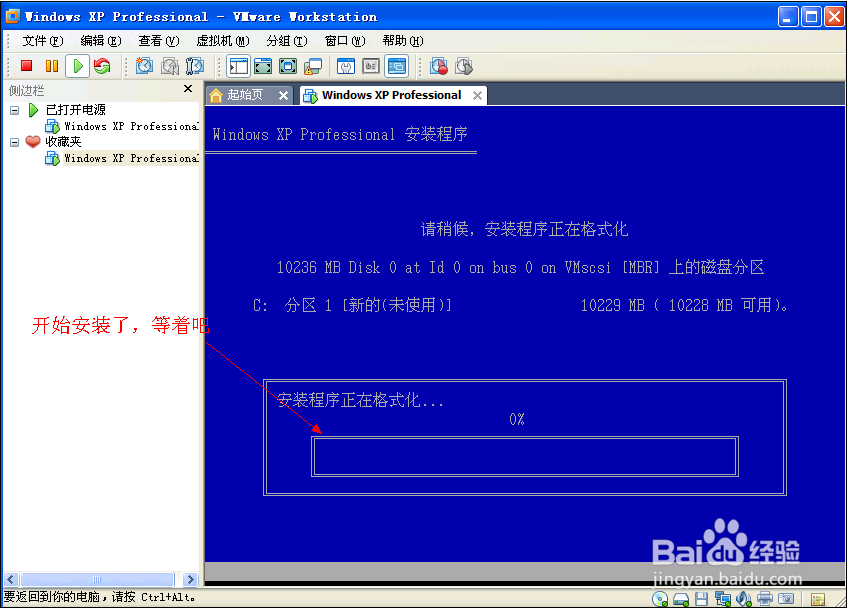
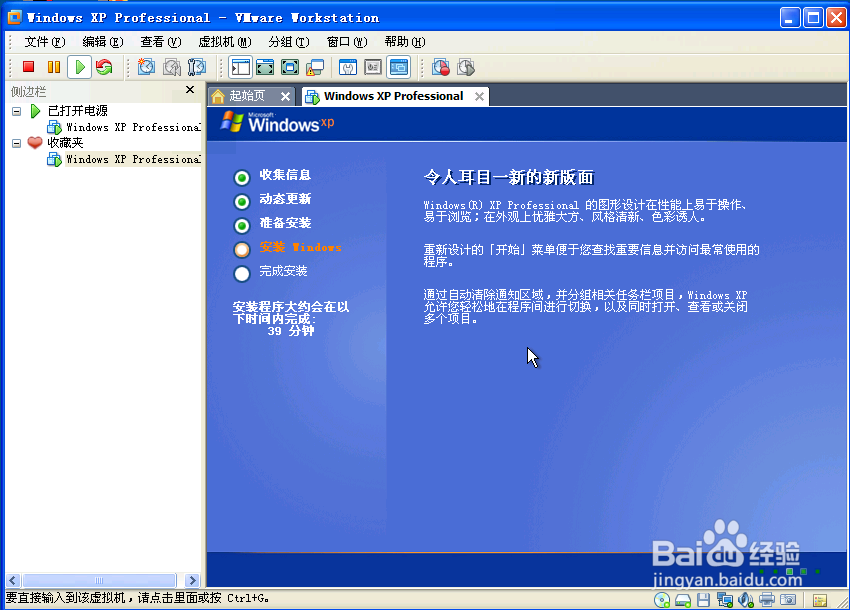
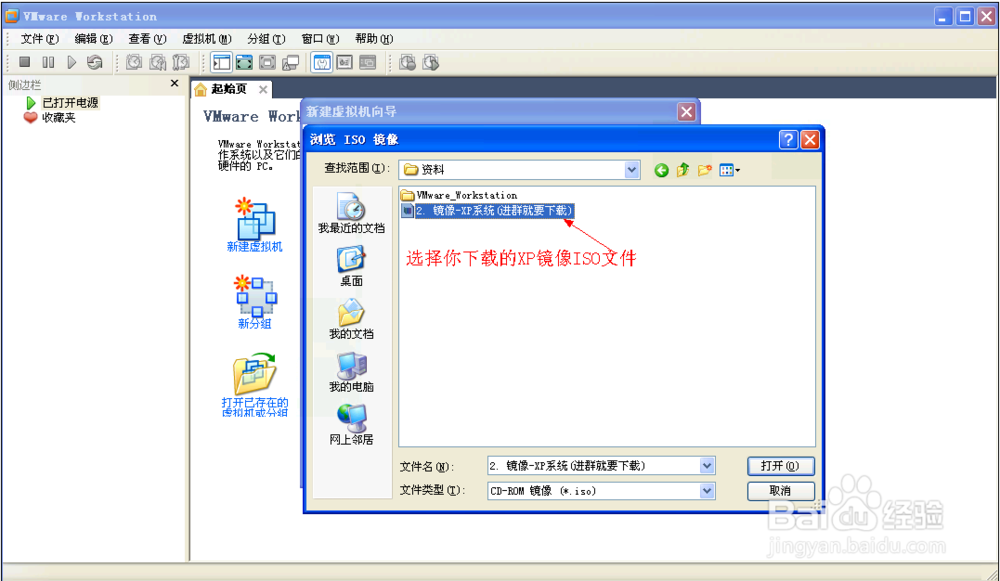
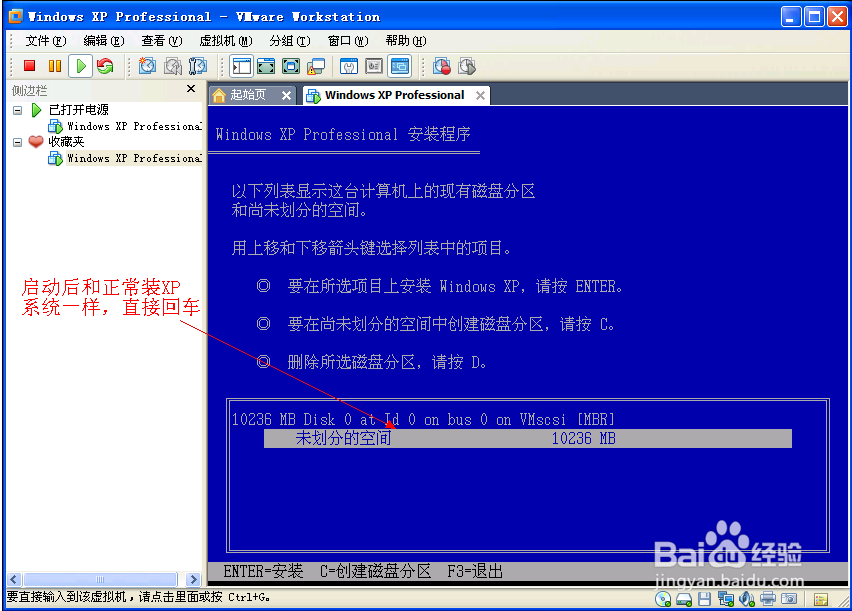
7、接下来就是安装系统的步骤啦,这里我选择的是xp系统的ISO文件,和安装xp系统是一样的步骤
win7系统如何安装vmware虚拟机

win7系统如何安装vmware虚拟机

win7系统如何安装vmware虚拟机

win7系统如何安装vmware虚拟机

win7系统如何安装vmware虚拟机

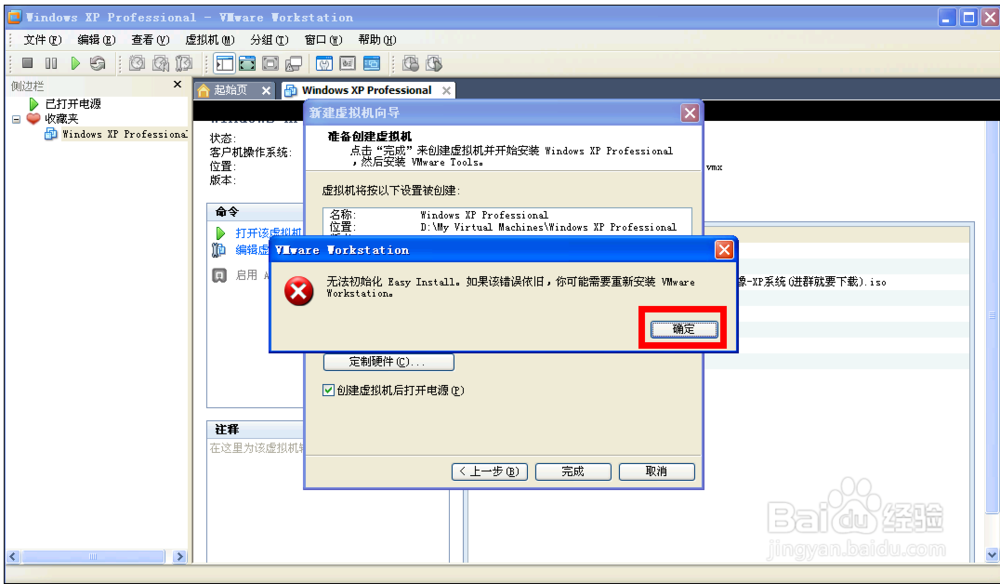
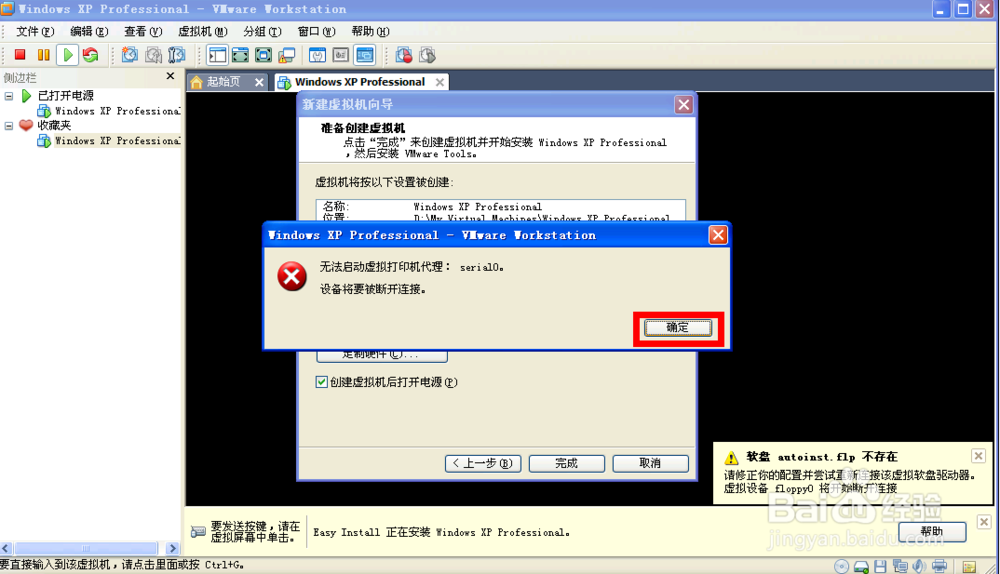
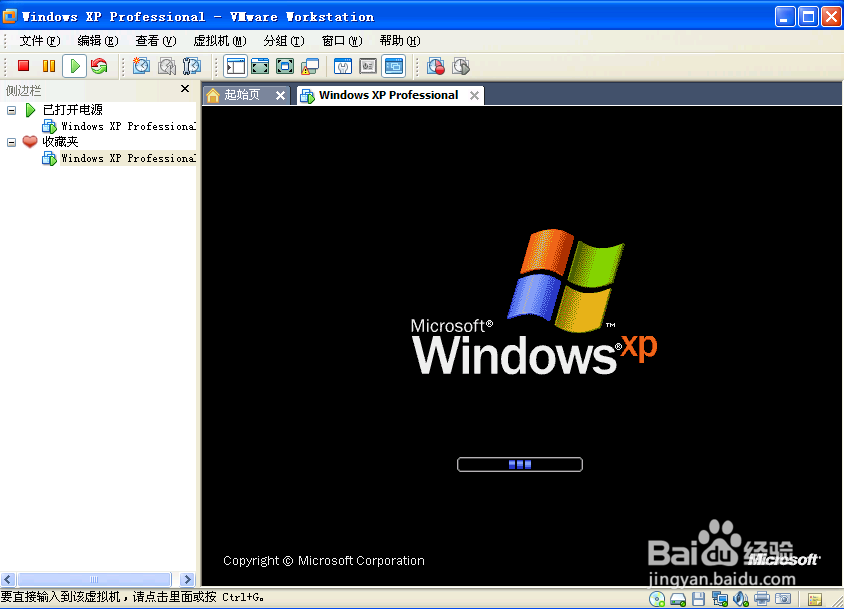
8、接下来,虚拟机开机了,是不是有点小激动

win7系统如何安装vmware虚拟机

win7系统如何安装vmware虚拟机

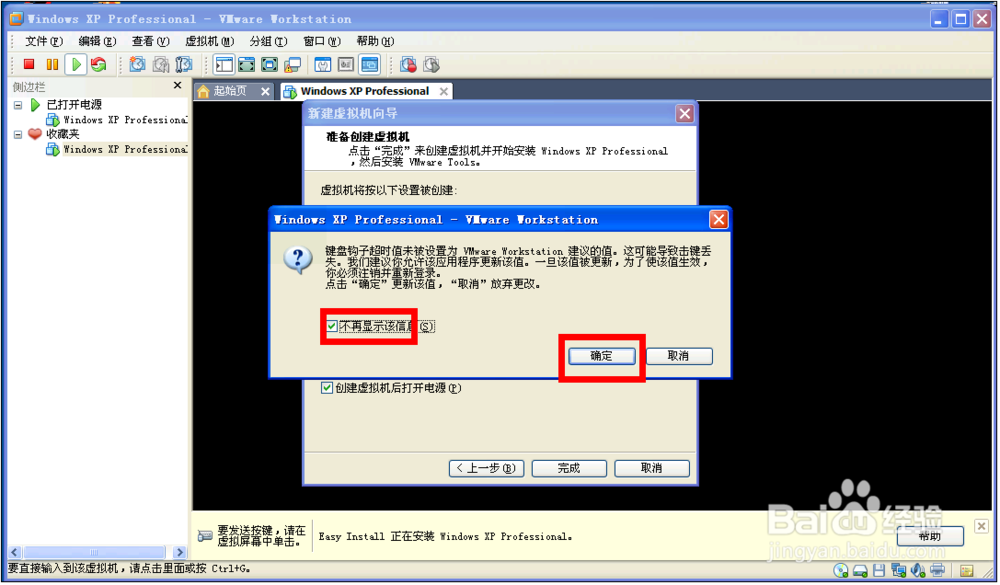
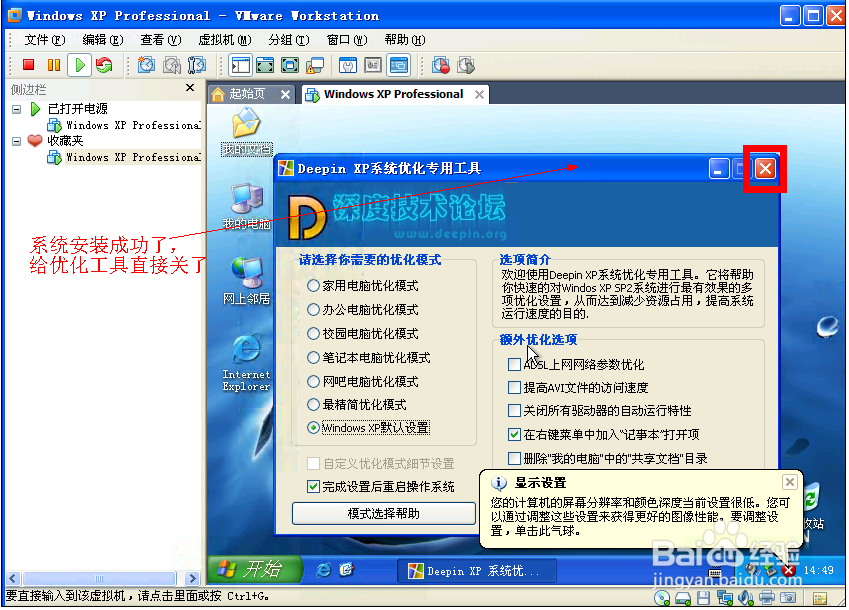
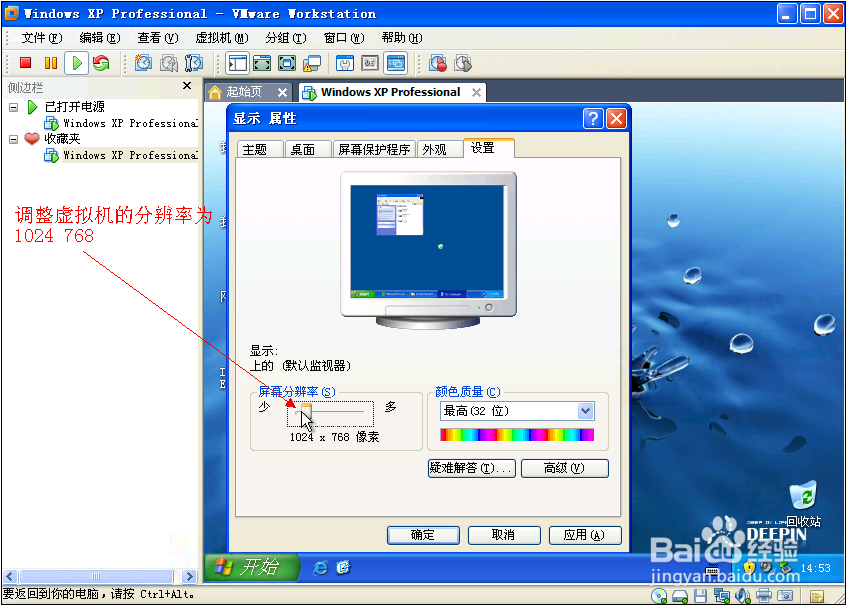
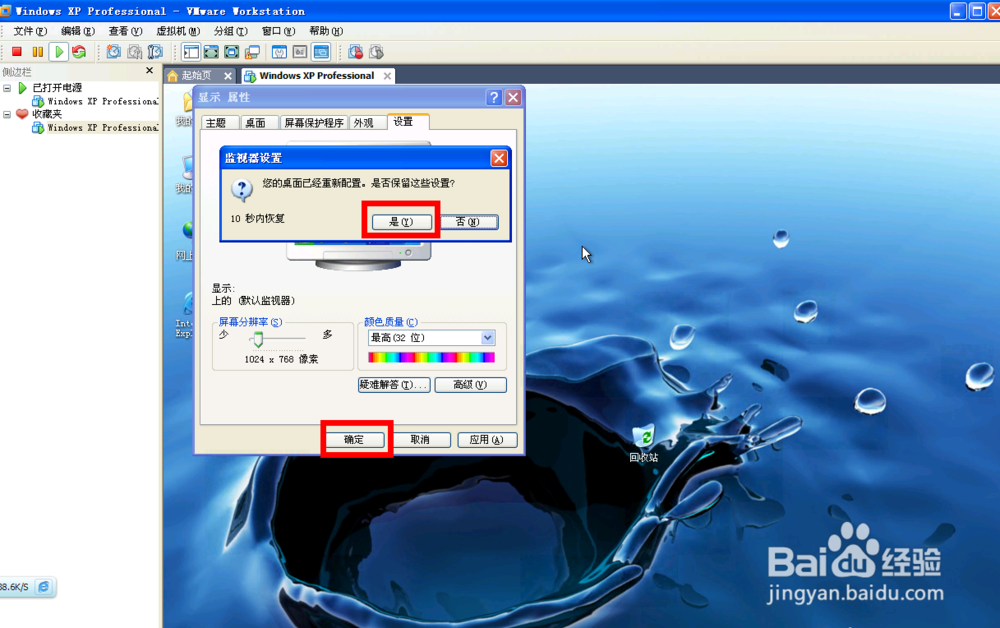
9、再对虚拟机进行简单的设置就可以使用啦

win7系统如何安装vmware虚拟机

win7系统如何安装vmware虚拟机

win7系统如何安装vmware虚拟机

  • DNF如何查看PK决斗战绩
  • DNF男街霸刷图如何加点
  • DNF怎么查看自己的决斗战绩
  • dnf86级第一个任务怎么做
  • DNF男法师觉醒任务怎么做
  • 热门搜索
    颐指气使是什么意思 如何做三明治 空调如何拆卸 如何取消彩铃 哈尔滨华德学院怎么样 情欲生活 如何当好班长 开车如何判断左右距离 gta4怎么泡妞 香港怎么去澳门