win10电脑如何释放磁盘空间?

 时间:2026-04-30 09:28:04

1、想问问当初为何不选个大容量的磁盘?好吧,不当事后诸葛了。既然磁盘空间越来越少,那廊择第一步,懒人方法,用各种软件。这里我就用360安全卫士给大家介绍,可以使用“电脑清理”功能。

win10电脑如何释放磁盘空间?

2、进入“电脑清理”功能界面后,可以“一键清理”,或者伐彩喝根据需要进行个改获性化清理,比如清理大文件、软件啊什么的。

win10电脑如何释放磁盘空间?

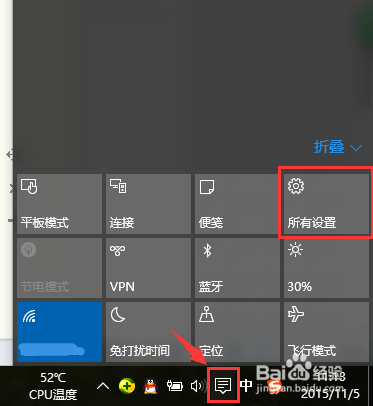
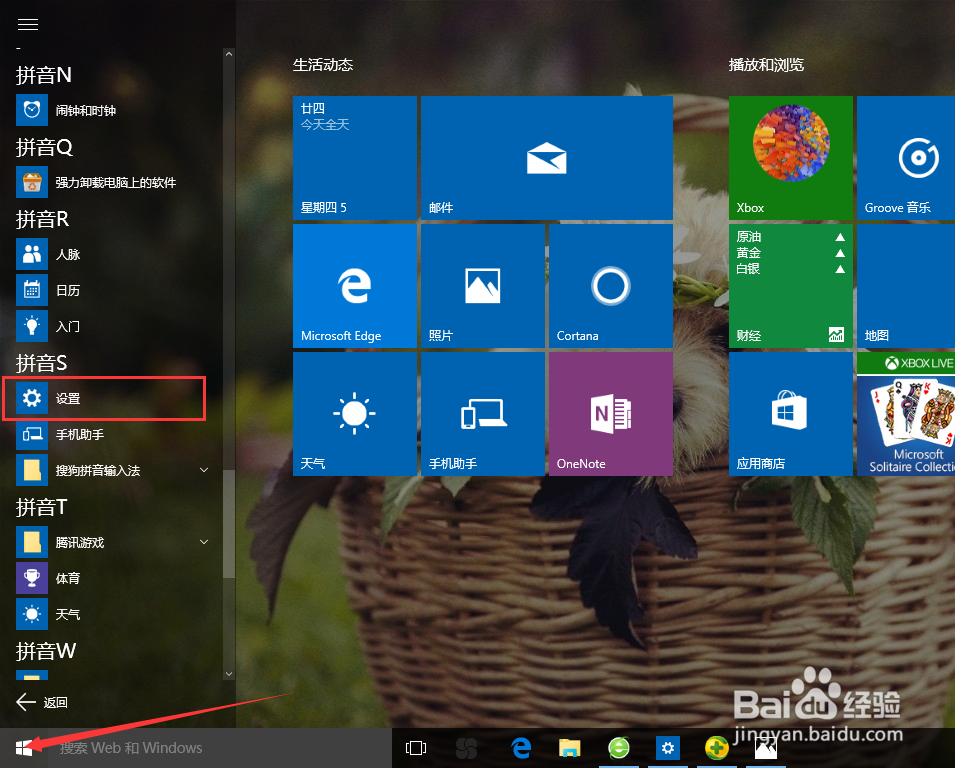
1、首先进入“系统设置”,那如何进入呢?在“开始”中去找,或者可以在桌面右下角点击“通知”图标进入设置选项。
win10电脑如何释放磁盘空间?

win10电脑如何释放磁盘空间?

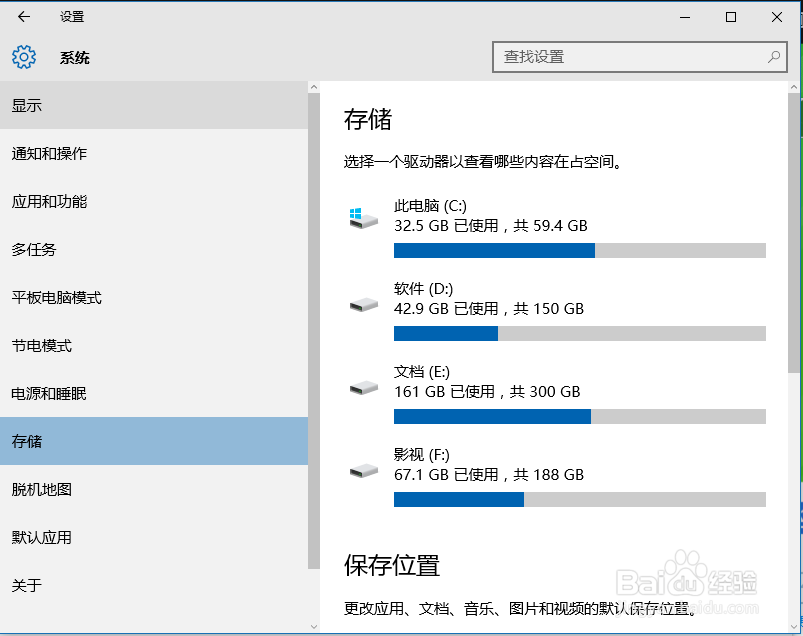
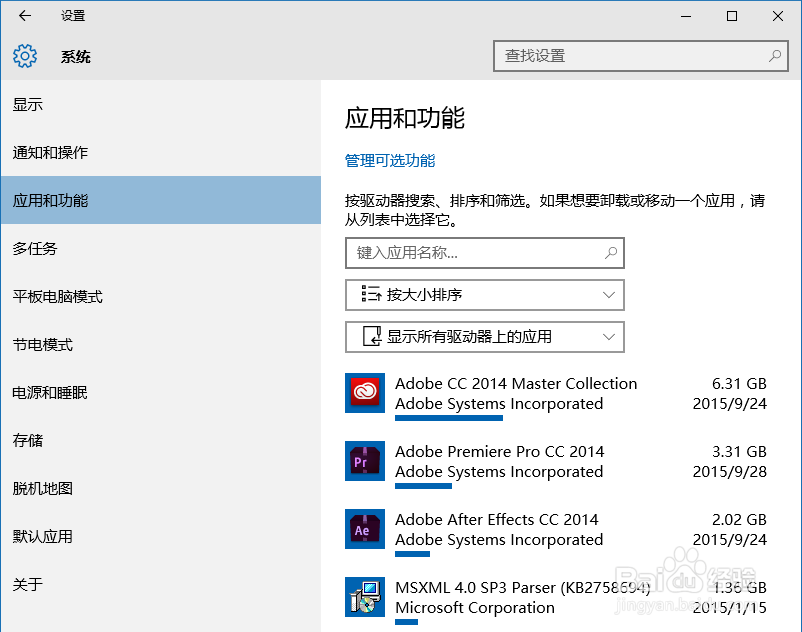
2、进入“设置”后,在左侧对应项中找到需要清理的内容,一般在“应用和功能”及“存储”里面进行清理。
win10电脑如何释放磁盘空间?

win10电脑如何释放磁盘空间?

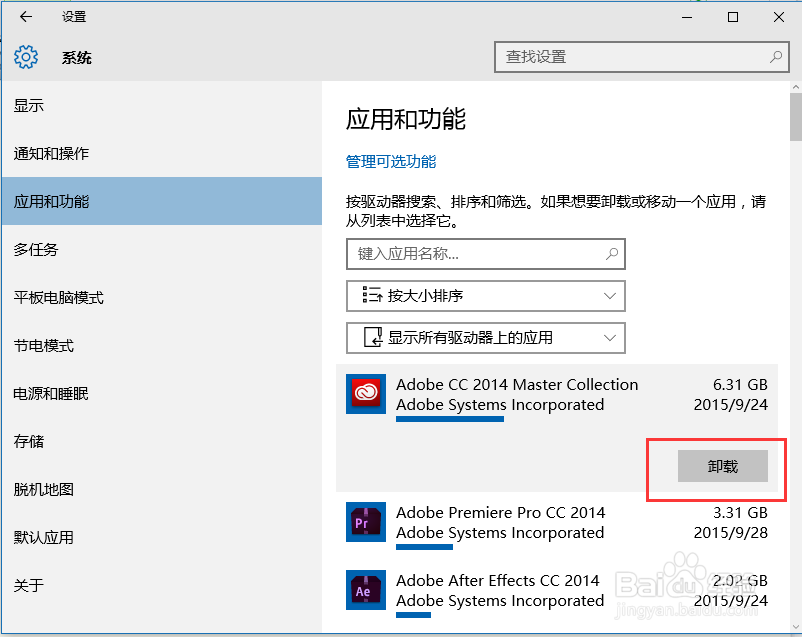
3、在“应用和功能”项中可以选择你想清理的软件和应用,点击相应软件或应用,之后可直接卸载它。
win10电脑如何释放磁盘空间?

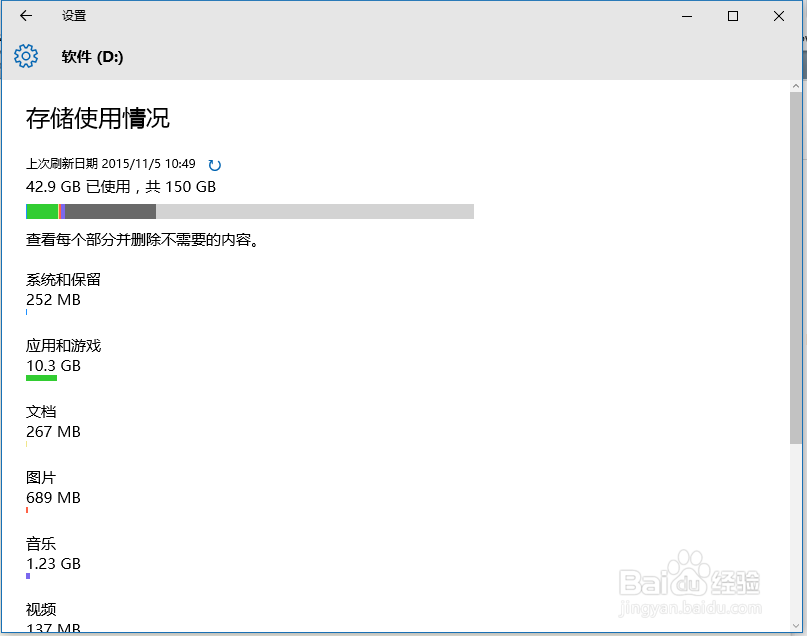
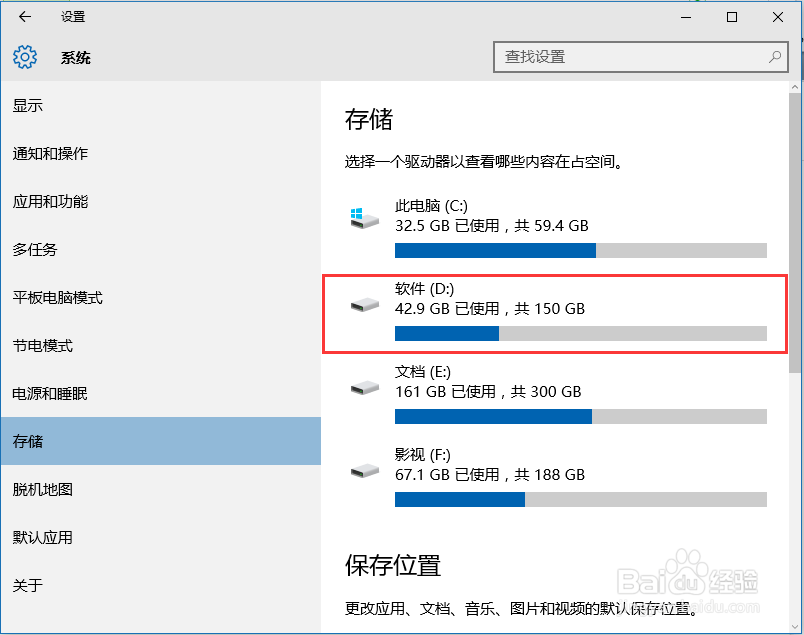
4、在“存储”项中可以选择你想清理的磁盘,点击它就能显示该盘所存内容,根据需要进行清理即可。
win10电脑如何释放磁盘空间?

win10电脑如何释放磁盘空间?

  • 如何简单易用腾出win7系统盘空间呢
  • win10哪个版本打游戏好
  • 如何解决玩游戏出现闪退的现象
  • 雷电模拟器刺激战场设置
  • win10怎么设置虚拟内存及其大小?
  • 热门搜索
    爆炒猪肝的家常做法 白菜的做法 宽粉条的做法大全家常 信用卡怎么用 柠檬红茶的做法 止咳冰糖雪梨水的做法 鱼的做法大全家常 元稹怎么读 土豆丝的做法 鲤鱼的做法大全