1、打开所需要编辑的文档,没有页脚。如果添加了错误的页脚,请删除后再进行以下操作。
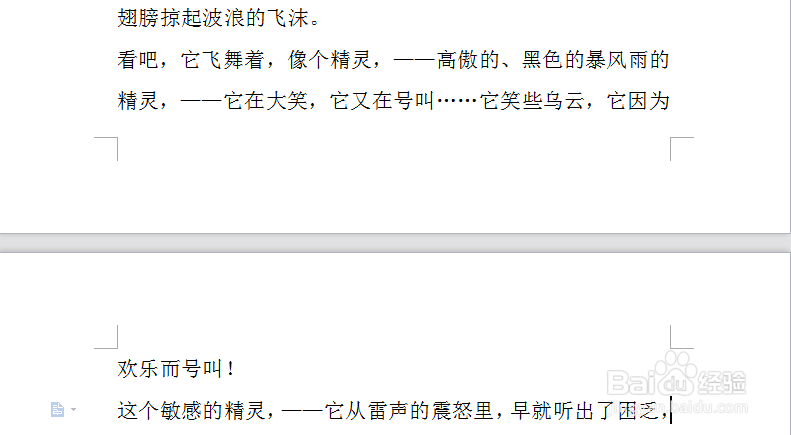
2、将光标放在不需要插入页脚那一页的最后。

3、然后在菜单栏中,选择 章节 ,点击 拆分章节 ,选择 下一页分节符 。

4、这样做的目的是为的让文章分成两部分,那么在进行插入页脚的操作中,只需要在要插入页脚的那一节实行就可以了。
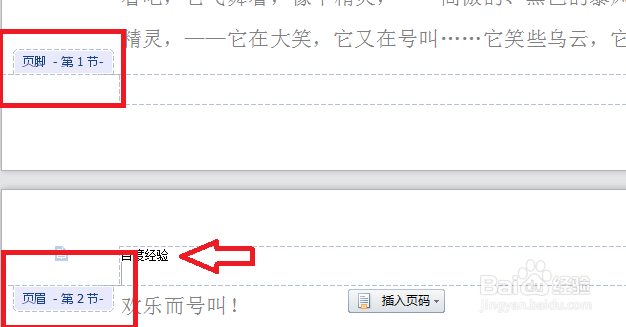
5、分节之后,在菜单栏中选择 插入 ,单击 页眉和页脚。之后点击 同前节 。


6、操作之后,就可以得到部分需要加页脚的文档了。

时间:2026-04-22 11:30:26
1、打开所需要编辑的文档,没有页脚。如果添加了错误的页脚,请删除后再进行以下操作。
2、将光标放在不需要插入页脚那一页的最后。
3、然后在菜单栏中,选择 章节 ,点击 拆分章节 ,选择 下一页分节符 。
4、这样做的目的是为的让文章分成两部分,那么在进行插入页脚的操作中,只需要在要插入页脚的那一节实行就可以了。
5、分节之后,在菜单栏中选择 插入 ,单击 页眉和页脚。之后点击 同前节 。
6、操作之后,就可以得到部分需要加页脚的文档了。
