1、在ps软件中,新建一个800*800的文档,前景色为黑色,背景色为白色,然后在滤镜中添加分层云彩,如图所示

2、然后在滤镜库中添加调色刀,如图所示

3、再到滤镜库中添加海报边缘,如图所示

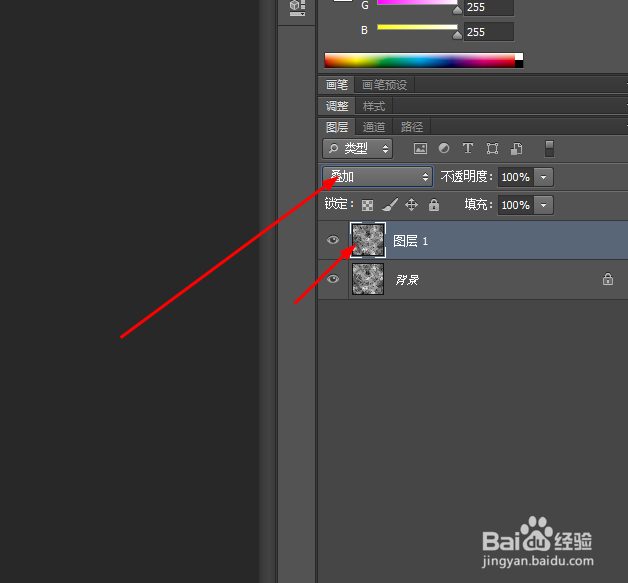
4、接着在原图层复制一个,然后在滤镜中添加玻璃,把图层的模式改为叠加,如图所示

5、先保存一下刚做的文件,然后再新建一个800*800的文档,绘制边框,再反选,填充红色,如图所示


6、最后在滤镜中添加置换,要选择刚保存的文件,如图所示


7、效果如图所示

时间:2026-05-19 07:40:07
1、在ps软件中,新建一个800*800的文档,前景色为黑色,背景色为白色,然后在滤镜中添加分层云彩,如图所示
2、然后在滤镜库中添加调色刀,如图所示
3、再到滤镜库中添加海报边缘,如图所示
4、接着在原图层复制一个,然后在滤镜中添加玻璃,把图层的模式改为叠加,如图所示
5、先保存一下刚做的文件,然后再新建一个800*800的文档,绘制边框,再反选,填充红色,如图所示
6、最后在滤镜中添加置换,要选择刚保存的文件,如图所示
7、效果如图所示
