1、如图所示,首先我们打开相应的文档之后,点击页码按钮。

2、接着我们可以看到一页眉页脚中的页码,也显示出来了,这个时候我们选中一门中的饮马,点击页码设置按钮。

3、在弹出的页码格式界面中,我们可以设置一组页码样式,如同所示。
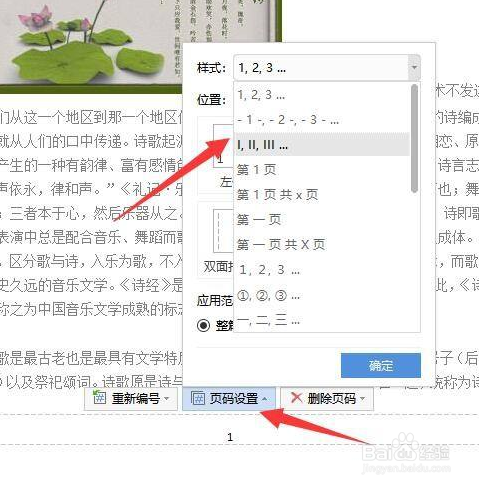
4、同时,我们还可以点击重新编号下拉列表,从中设置页码的起始编号。

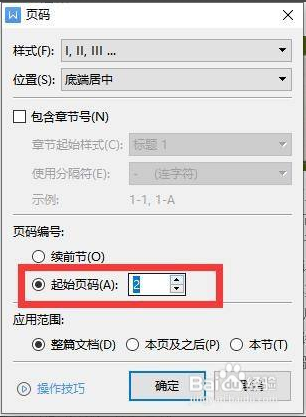
5、如图所示,在打开的页码窗口中,我们将起始页码进行调整,点击确定按钮
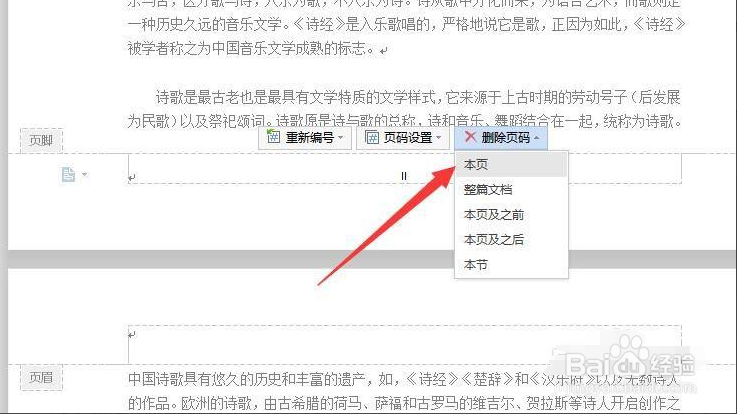
6、最后,我们点击页码中在西安主页按钮,就可以将本页中的页码删除,并可以在其他页面中显示正常的页码信息。
时间:2026-04-28 14:56:30
1、如图所示,首先我们打开相应的文档之后,点击页码按钮。
2、接着我们可以看到一页眉页脚中的页码,也显示出来了,这个时候我们选中一门中的饮马,点击页码设置按钮。
3、在弹出的页码格式界面中,我们可以设置一组页码样式,如同所示。
4、同时,我们还可以点击重新编号下拉列表,从中设置页码的起始编号。
5、如图所示,在打开的页码窗口中,我们将起始页码进行调整,点击确定按钮
6、最后,我们点击页码中在西安主页按钮,就可以将本页中的页码删除,并可以在其他页面中显示正常的页码信息。
