CDR如何快速填充国际色卡颜色

 时间:2024-10-12 12:54:00

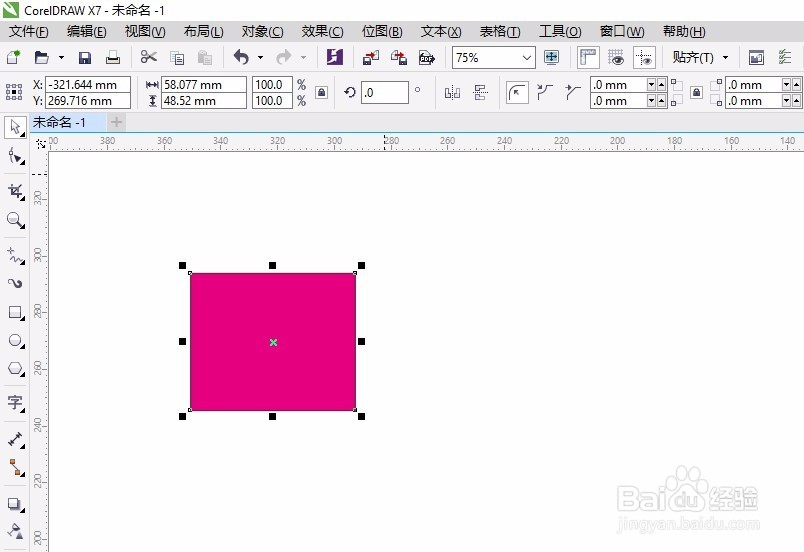
1、先打你的CDR文件。(这里用简单的方块,演示!)如图
CDR如何快速填充国际色卡颜色

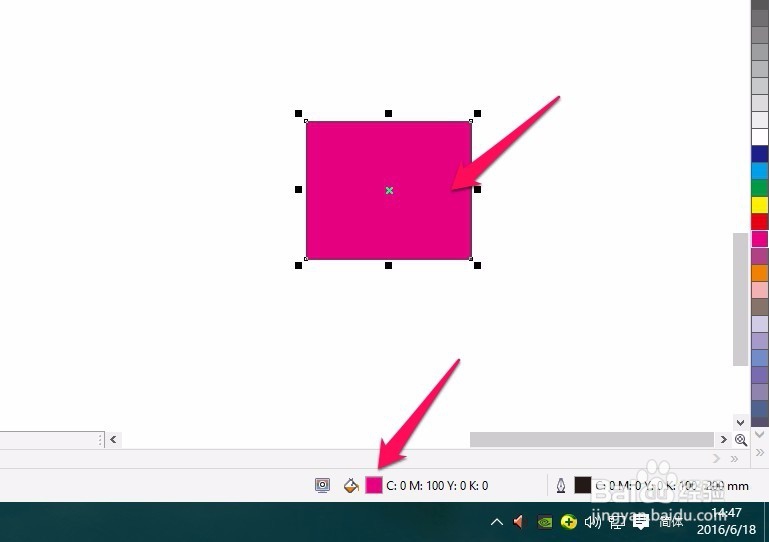
2、打开文件选中你修改颜色的图案——比如:这个方块。右下角就会有填充颜色及边框颜色。如图
CDR如何快速填充国际色卡颜色

3、双击填充颜色——进入颜色编辑填充对话框。如图

CDR如何快速填充国际色卡颜色

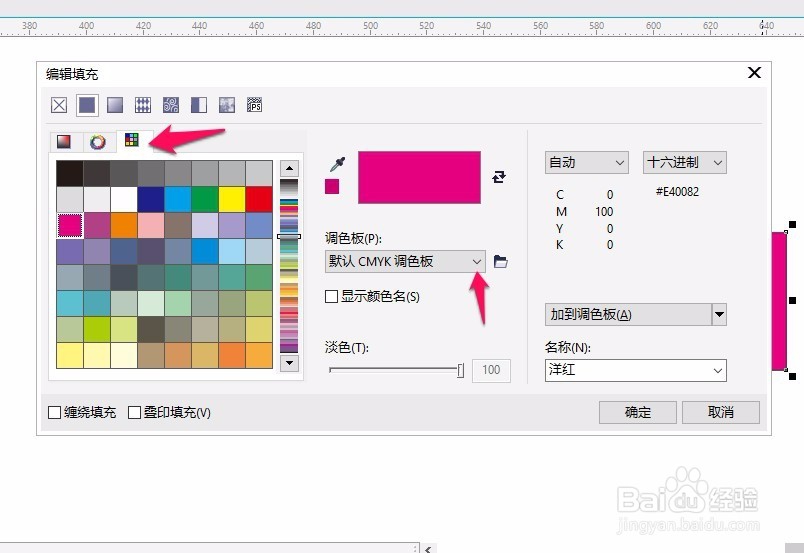
4、点击调色版——然后点击调色版下的向下箭头标志。如图

CDR如何快速填充国际色卡颜色

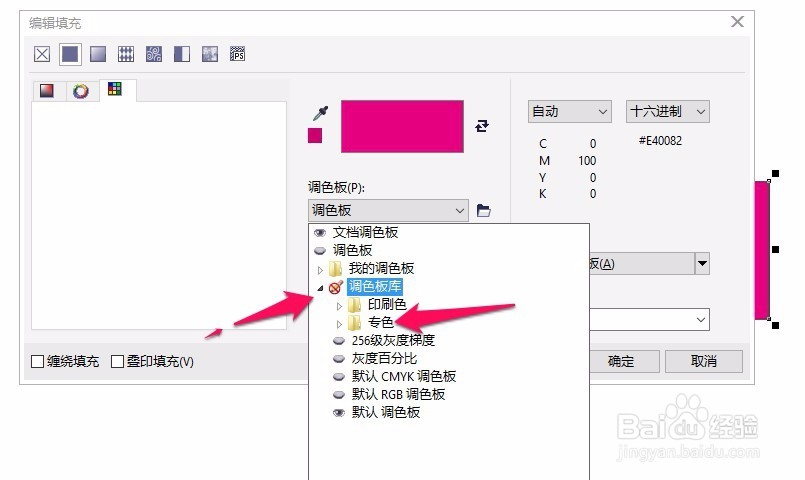
5、点击我的调色版的小三角——专色。如图

CDR如何快速填充国际色卡颜色

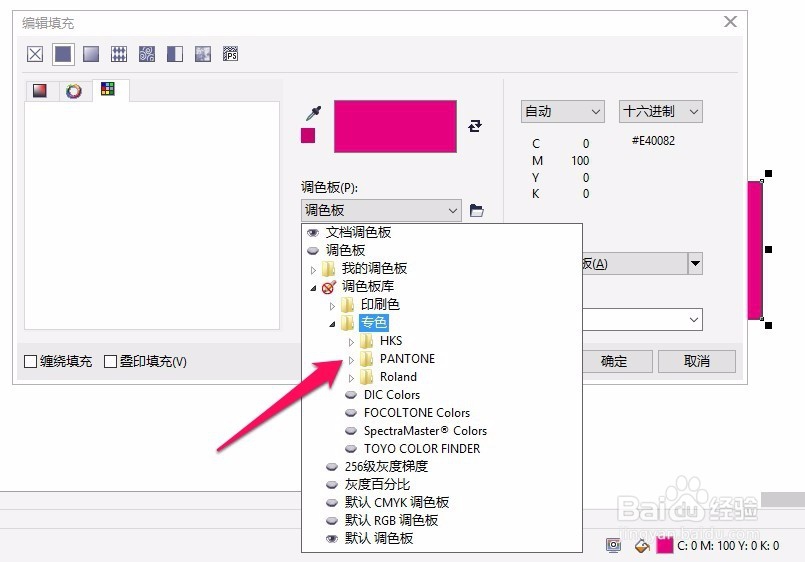
6、在专色找到PANTONE.如图

CDR如何快速填充国际色卡颜色

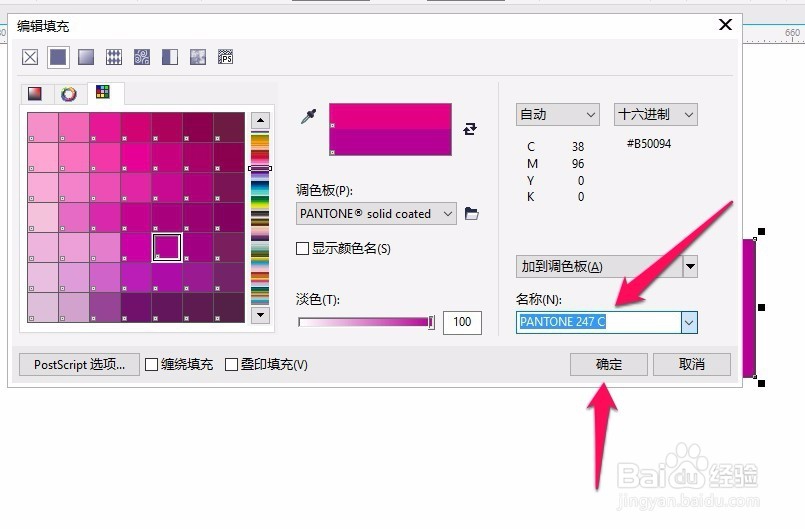
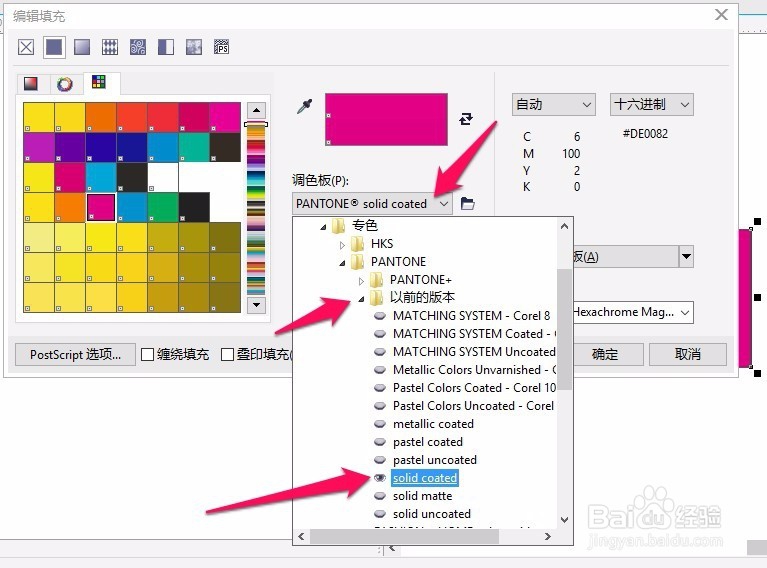
7、这里就会有很多的颜色方案选择——选择PANTONE+ 或 以前的版本——找到solid coated.如图
CDR如何快速填充国际色卡颜色

8、然后就可以填充自己想要的国际色卡号的颜色了。如图

CDR如何快速填充国际色卡颜色

9、可以在框中直接输入国际色卡号的颜色进行填充哦。如图

CDR如何快速填充国际色卡颜色
  • 如何将Excel的表格导入Cdr中进行编辑?
  • 如何使用CorelDRAW快速制作标签
  • CDR中的度量工具如何使用
  • CDR中如何快速选择所有的文字
  • CorelDR2019文字怎么加下划线
  • 热门搜索
    板栗怎么吃 秦始皇兵马俑博物馆 魔兽争霸怎么玩 通告怎么写 网络限速怎么设置 飘扬的近义词 古代发型 痔疮反复发作怎么办 传记怎么写 233网校怎么样