word2010 如何解决“未找到目录项”、插入目录

 时间:2026-02-12 00:13:44

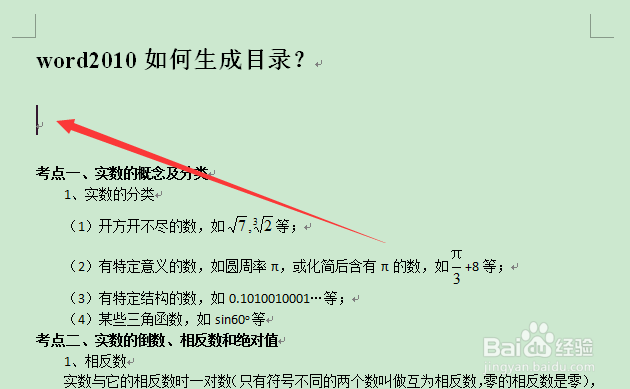
1、如图所示,我们需要在文档中插入一个文档目录。
word2010 如何解决“未找到目录项”、插入目录

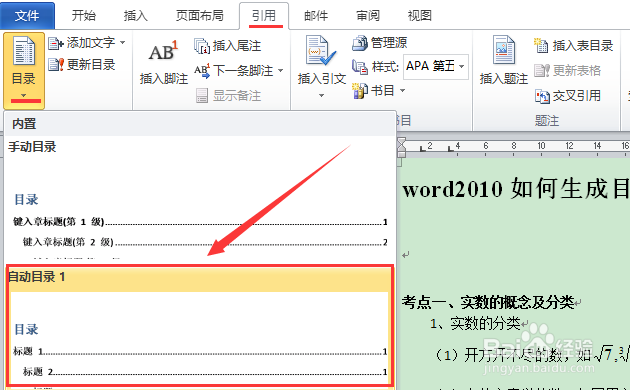
2、通常情况下,在不对文档进行设置的情况下,按照普遍方法点击“引用”-“目录”-“自动目录1”选项,即可进行目录插入,如图所示。
word2010 如何解决“未找到目录项”、插入目录

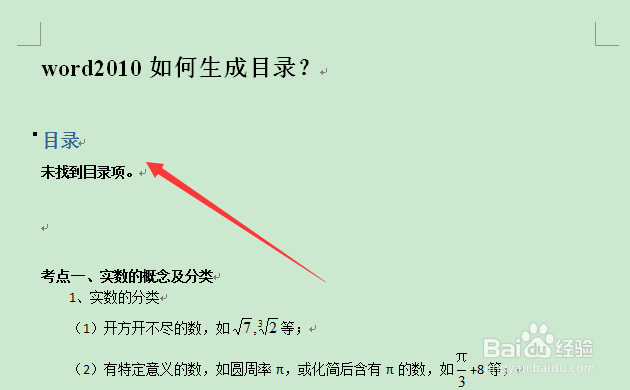
3、但是,由于没有对文档进行设置,软件就无法找到应该有的目录项,出现如图所示“未找到目录项”的问题。
word2010 如何解决“未找到目录项”、插入目录

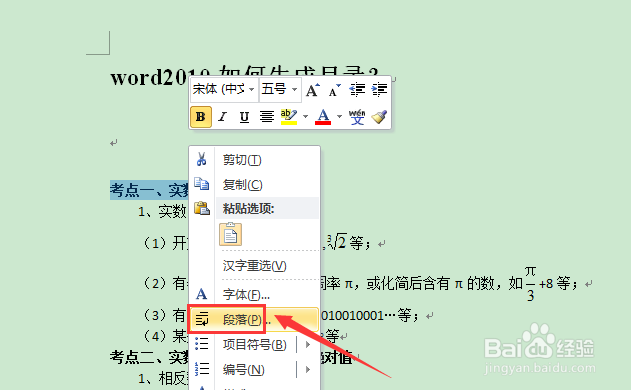
4、这时候,我们退后两步,点选需要设置为目录的文档字体,如图所示,单击鼠标右键,选择“段落”选项。
word2010 如何解决“未找到目录项”、插入目录

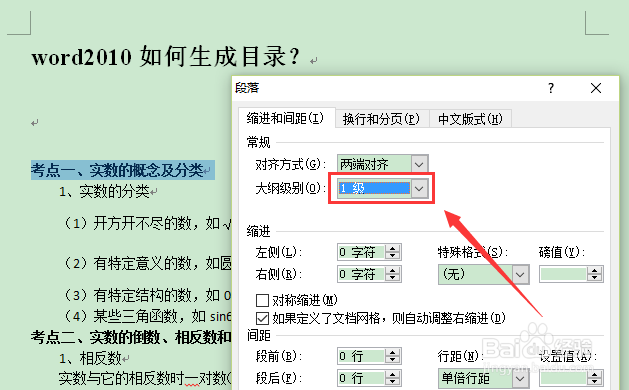
5、在段落设置界面,将该部分文字设置为你需要的“大纲级别”,这里我们设置为“1级”,如图所示。
word2010 如何解决“未找到目录项”、插入目录

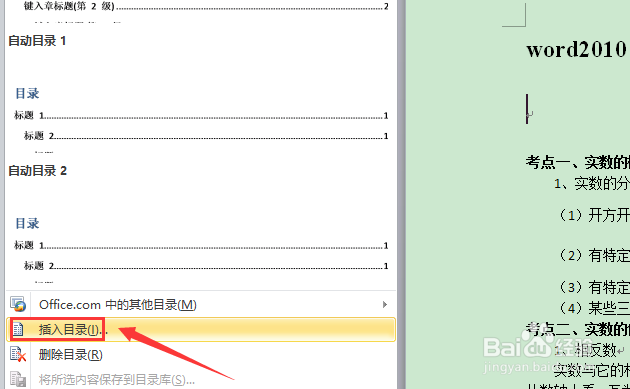
6、然后,我们再点击“引用”-“目录”-“插入目录”选项,如图所示。

word2010 如何解决“未找到目录项”、插入目录

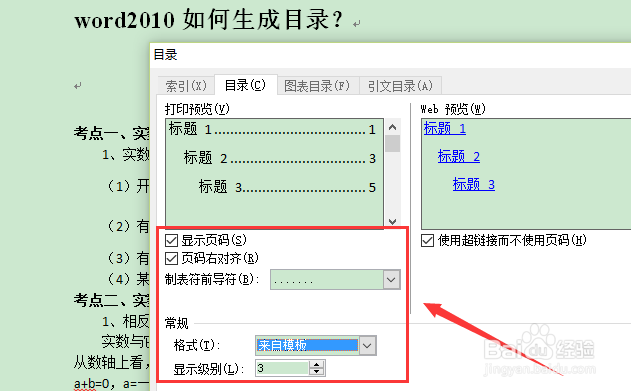
7、在弹出界面里,对目录的显示样式和格式进行设置,如图所示。

word2010 如何解决“未找到目录项”、插入目录

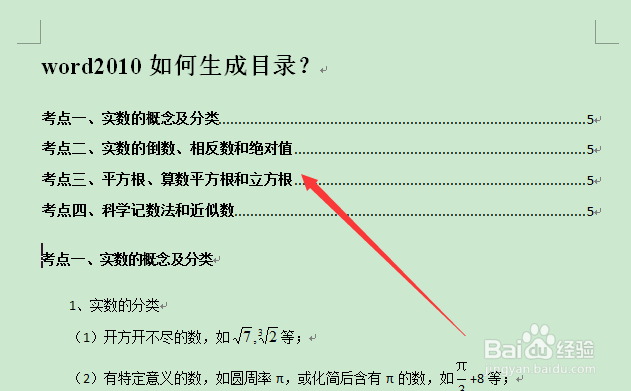
8、设置完成后,单击“确定”按钮,即可完成对文档中目录的插入,如图所示。

word2010 如何解决“未找到目录项”、插入目录

  • Word目录显示错误!未找到目录项怎么办
  • 未找到目录项是怎么回事
  • word如何解决未找到目录项的问题?
  • 生成目录提示未找到目录项
  • word中如何设置多级标题?
  • 热门搜索
    叹息的意思 什么是web2.0 eta是什么意思 三八妇女节送什么礼物好 玷污是什么意思 新途观什么时候上市 什么是正数和负数 屏幕截图按什么键 冉冉上升的意思 tina是什么意思