1、打开PS工具,然后执行文件-打开命令,打开我们需要的素材图片,如下图所示:

2、然后执行滤镜-滤镜库命令,如下图所示:

3、在弹出的对话框中选择扭曲-海洋波纹,如下图所示:

4、然后在右侧设置相关属性,如下图所示:
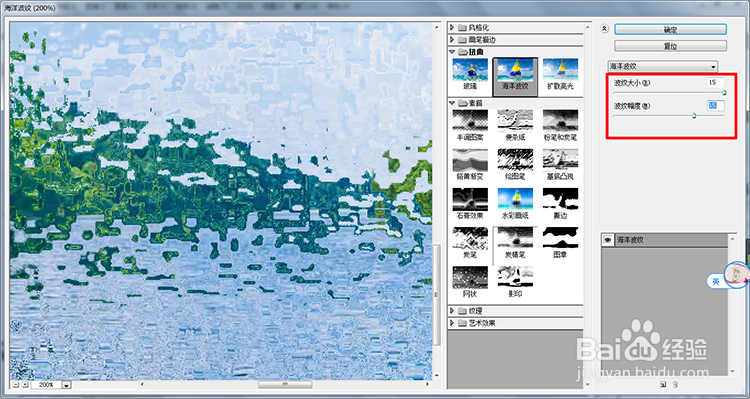
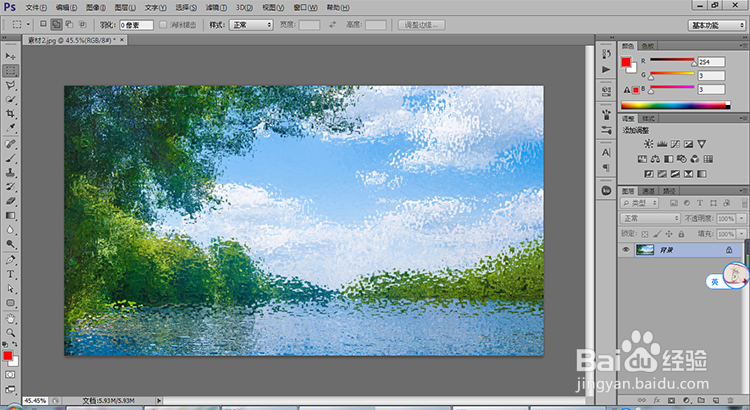
5、设置好之后点击确定按钮,得到下图效果:
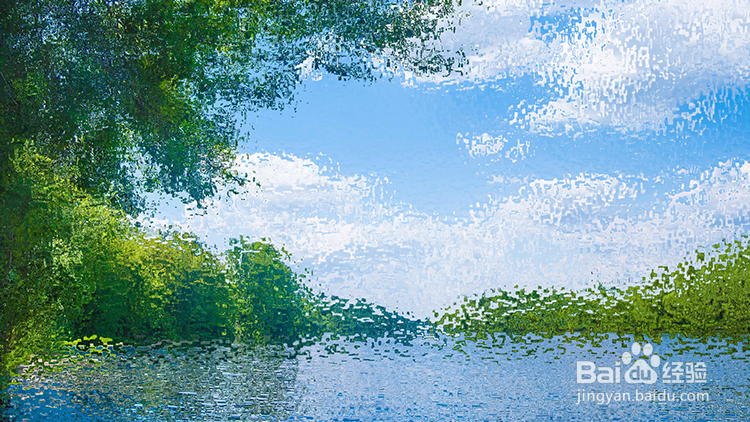
6、保存之后的效果图如下图所示:
7、经验总结:
打开图片;
执行滤镜-滤镜库命令;
选择扭曲-海洋波纹-设置相关属性-确定;
保存完成。
时间:2026-04-21 15:25:47
1、打开PS工具,然后执行文件-打开命令,打开我们需要的素材图片,如下图所示:
2、然后执行滤镜-滤镜库命令,如下图所示:
3、在弹出的对话框中选择扭曲-海洋波纹,如下图所示:
4、然后在右侧设置相关属性,如下图所示:
5、设置好之后点击确定按钮,得到下图效果:
6、保存之后的效果图如下图所示:
7、经验总结:
打开图片;
执行滤镜-滤镜库命令;
选择扭曲-海洋波纹-设置相关属性-确定;
保存完成。
