Excel如何设置、取消只读模式

 时间:2026-04-22 13:53:37

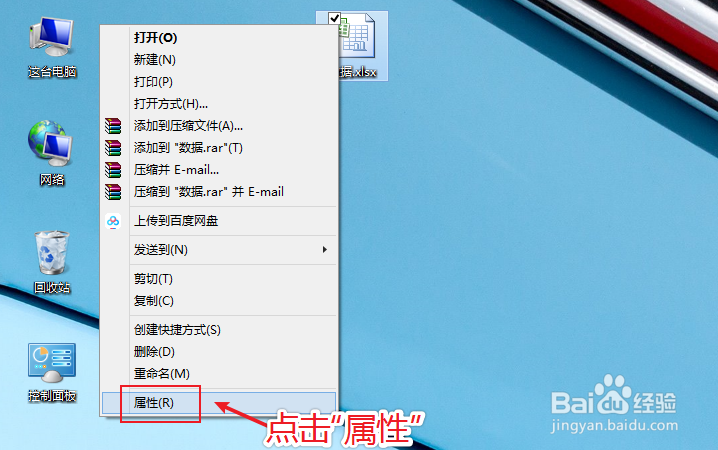
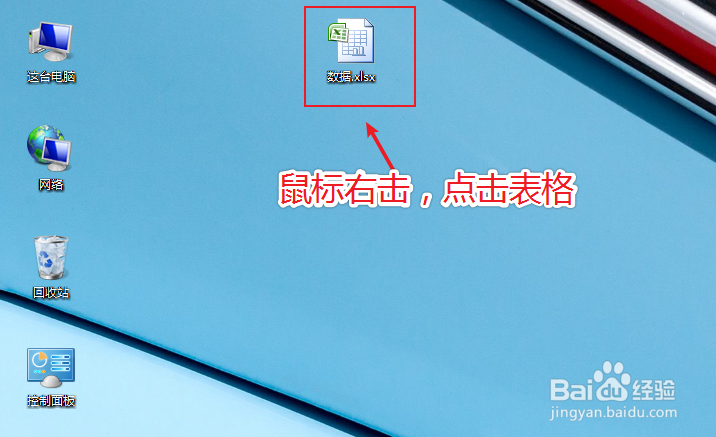
1、在电脑桌面,鼠标右击,点击excel表格。
Excel如何设置、取消只读模式

2、出现窗口,点击【属性】。

Excel如何设置、取消只读模式

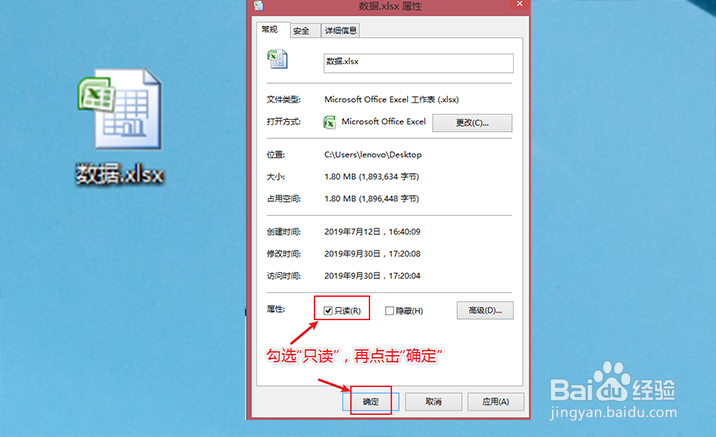
3、在属性窗口,常规下方,勾选【只读】,再点击【确定】。

Excel如何设置、取消只读模式

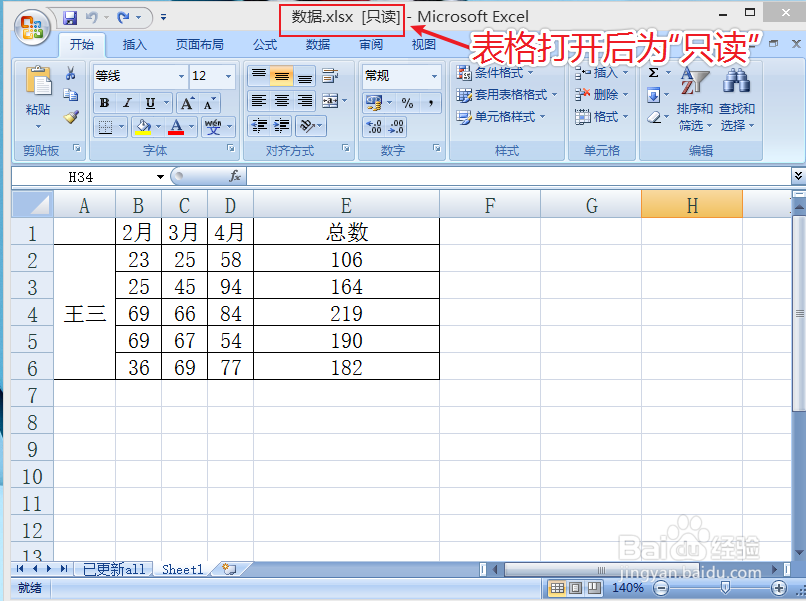
4、完成后,打开Excel表格,就可以看到已经设置只读模式。

Excel如何设置、取消只读模式

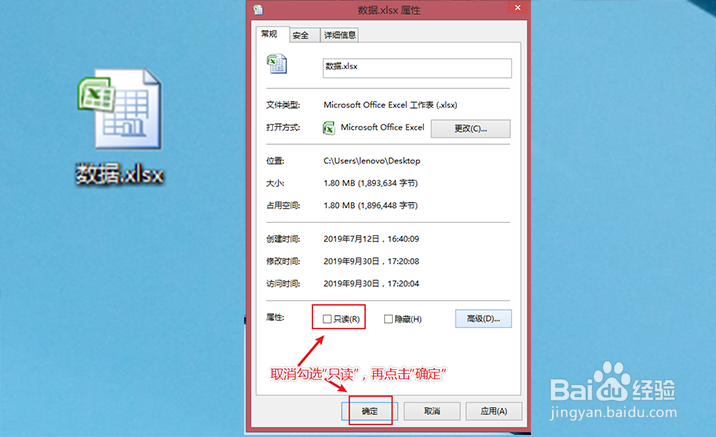
5、同样的方法,鼠标右击选择表格,再点击”属性“,取消勾选【只读】,点击【确定】。
Excel如何设置、取消只读模式

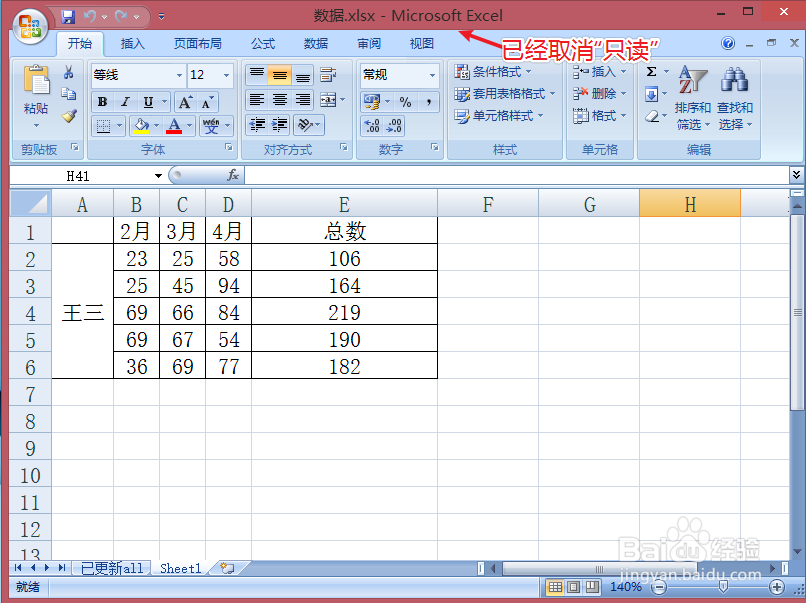
6、完成后,打开Excel表格,就可以看到已经取消只读模式。

Excel如何设置、取消只读模式

1、鼠标右击,点击excel表格。

2、出现选项,点击“属性”。

3、在属性窗口,勾选“只读”,点击“确定”,Excel就可以设置只读模式。

4、在属性窗口,取消勾选“只读”,点击“确定”,Excel就可以取消只读模式。

  • 智联招聘怎么查看我的订单
  • 甲尔猛措旅游攻略
  • 如何快乐成交
  • 税务滞纳金怎么收取
  • 梦幻花园1446关怎么过
  • 热门搜索
    虾爬子怎么保存 车辆环保标志如何领取 绝味鸭脖是哪里的特产 河北省旅游地图 izzue怎么读 新车如何磨合 月亮配一句话朋友圈 黄鹤楼位于哪里 保险柜密码锁怎么开 陆风x8怎么样