PS CS6图层样式渐变叠加如何更改颜色?

 时间:2026-02-15 09:39:56

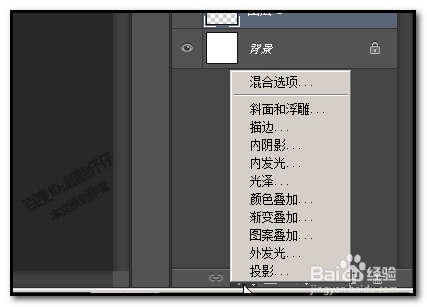
1、在图层面板的底部,点击:添加图层样式

弹出的菜单中点:渐变叠加
PS CS6图层样式渐变叠加如何更改颜色?

2、弹出图层样式的面板;

左侧的样式按钮中,已显示着选择了渐变叠加

PS CS6图层样式渐变叠加如何更改颜色?

PS CS6图层样式渐变叠加如何更改颜色?

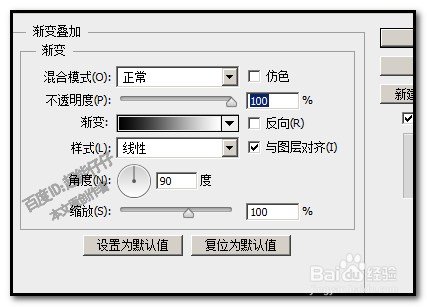
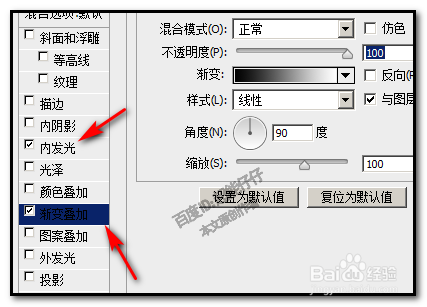
3、在右边显示着,渐变叠加的设置面板

在这里要注意的是,左侧的样式按钮这里;鼠标一定要点下样式按钮文字,使按钮文字呈深蓝色,这样,右边才会显示该样式的设置面板(只是在样式这里打上对勾是不能显示该样式的设置面板)
PS CS6图层样式渐变叠加如何更改颜色?

4、上述说了这么多,目的是使大家明白怎样调出渐变叠加图层样式的设置面板。只有调出样式的设置面板才能更改样式的颜色。

现在已调出了设置面板,在这里,我们目光定位在:渐变

PS CS6图层样式渐变叠加如何更改颜色?

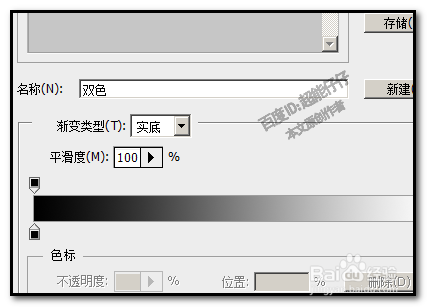
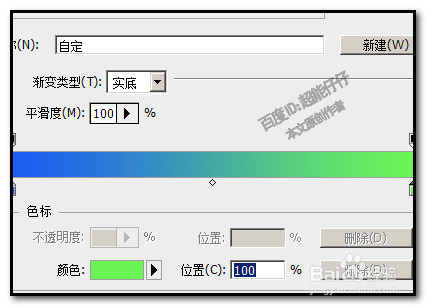
5、点击编辑渐变颜色的框

弹出渐变编辑器,在颜色条这里,设置渐变颜色。

PS CS6图层样式渐变叠加如何更改颜色?

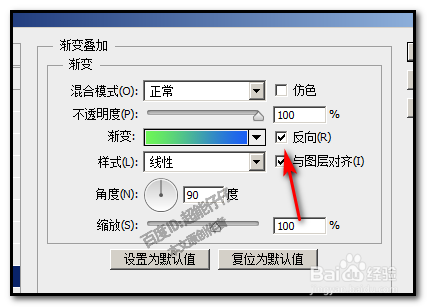
6、比如,从蓝到绿的一个渐变。渐变颜色设置好后,点确定。

返回到设置面板这里,如果想改变成从绿到蓝的话,在“反向”这里打上对勾即可。再设置其它的设置。然后点确定。
PS CS6图层样式渐变叠加如何更改颜色?

PS CS6图层样式渐变叠加如何更改颜色?

  • PS中剪切蒙版的使用方法
  • ps图层蒙版怎么用
  • ps渐变色怎么调整颜色
  • PS如何设置投影效果?
  • ps中图层混合模式在哪
  • 热门搜索
    岩雀大招怎么上去 黑眼圈重怎么办 雷凌怎么样 离职后五险一金怎么办 新鲜石斛怎么吃 怎么安装显卡驱动 薇诺娜怎么样 路由器网关怎么设置 心疼是怎么回事 狗狗得了细小怎么办