ps调节色彩——简单易上手

 时间:2026-02-14 09:28:37

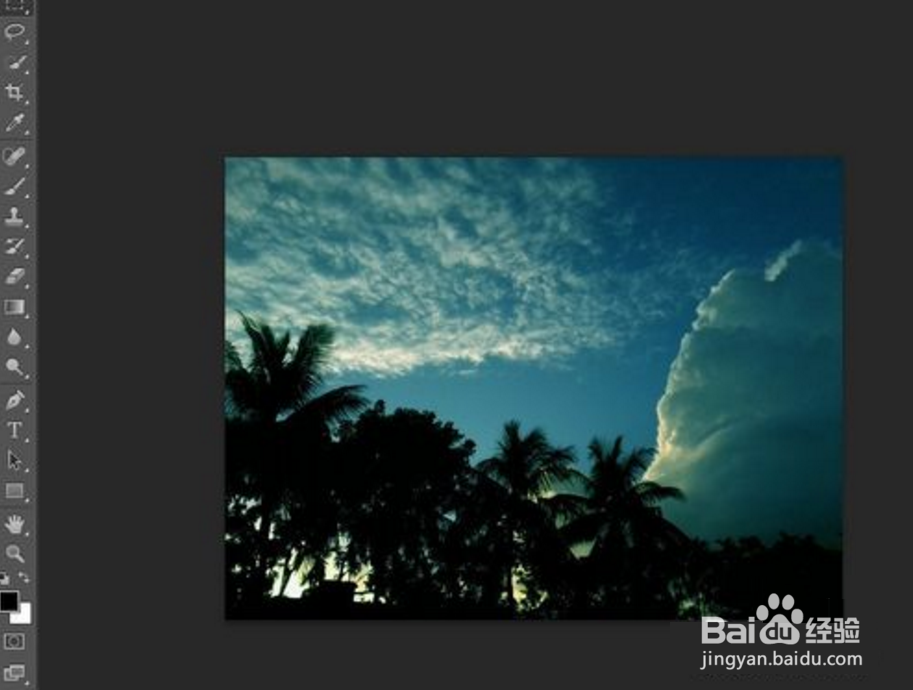
1、原始图片

,,,

ps调节色彩——简单易上手

2、调整后,,,成果显示

,,,

ps调节色彩——简单易上手

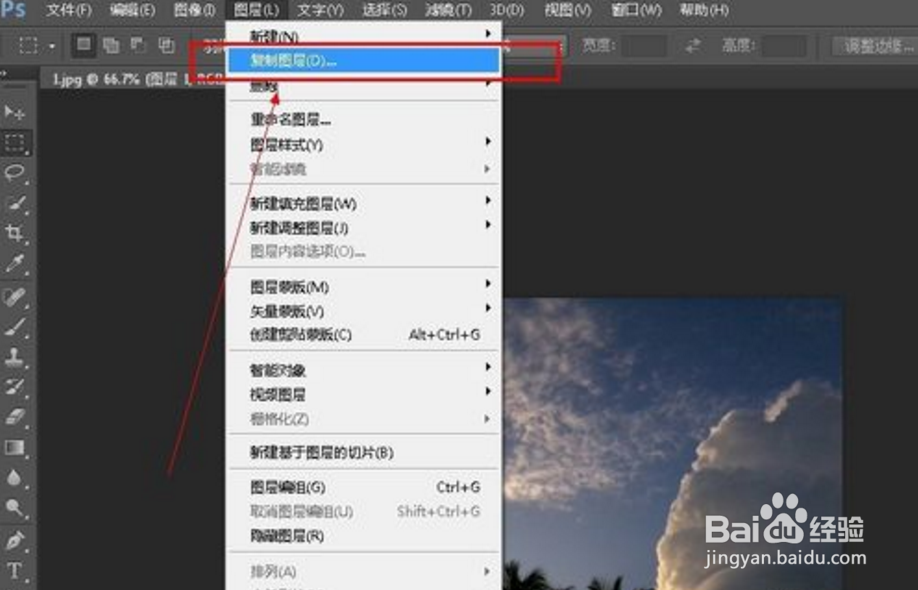
3、打开图层,,,,ctrl+j,,,

ps调节色彩——简单易上手

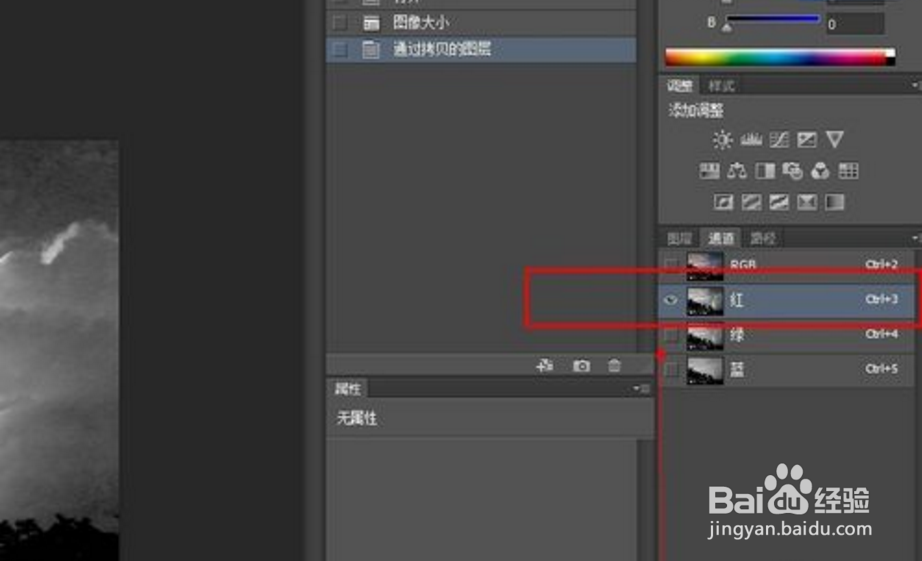
4、点击通道页面,,,,

ps调节色彩——简单易上手

5、选择红色通道,,,复制图层(该通道,,,),,,

ps调节色彩——简单易上手

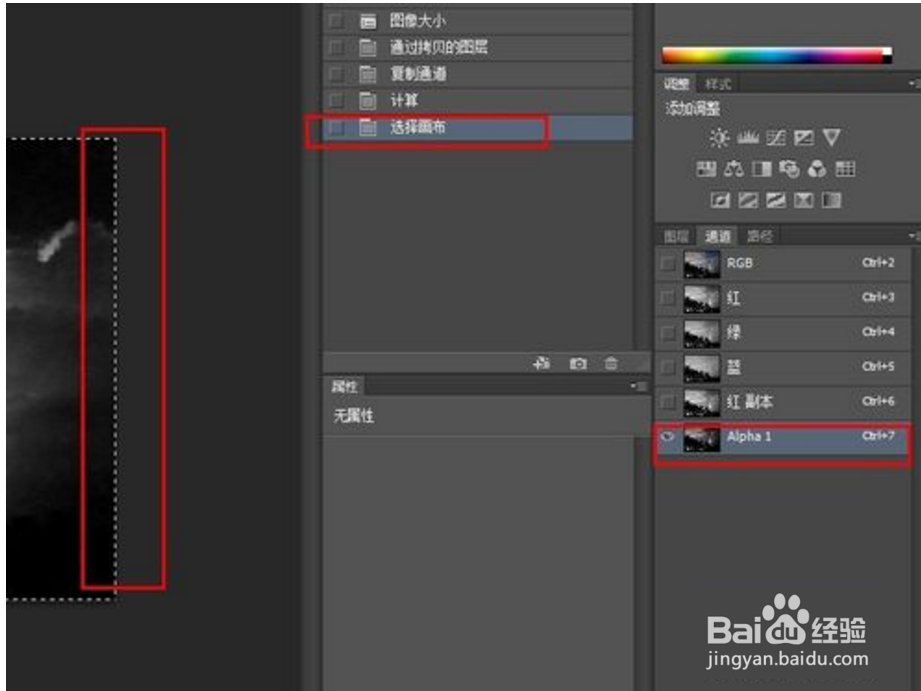
6、复制的红色通道进行计算,,,,得到alpha1

ps调节色彩——简单易上手

7、按住ctrl+a快捷键,,,,全选alpha1计算结果

ps调节色彩——简单易上手

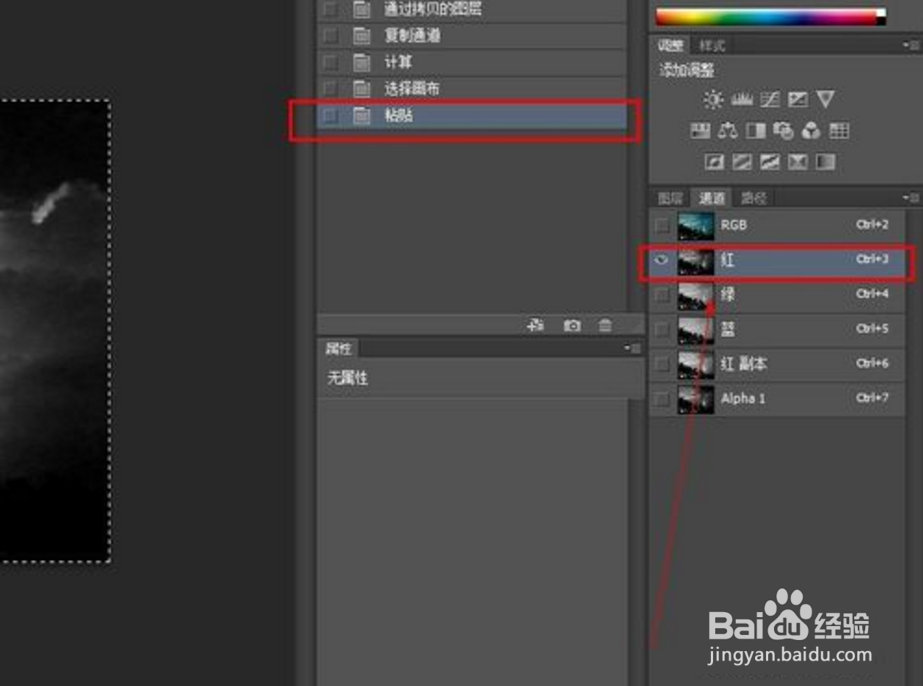
8、ctrl+c 复制该内容。点击红色通道,ctrl+v粘贴,,,,

ps调节色彩——简单易上手

9、回到图层页面,ctrl+d 取消选择,,,

ps调节色彩——简单易上手

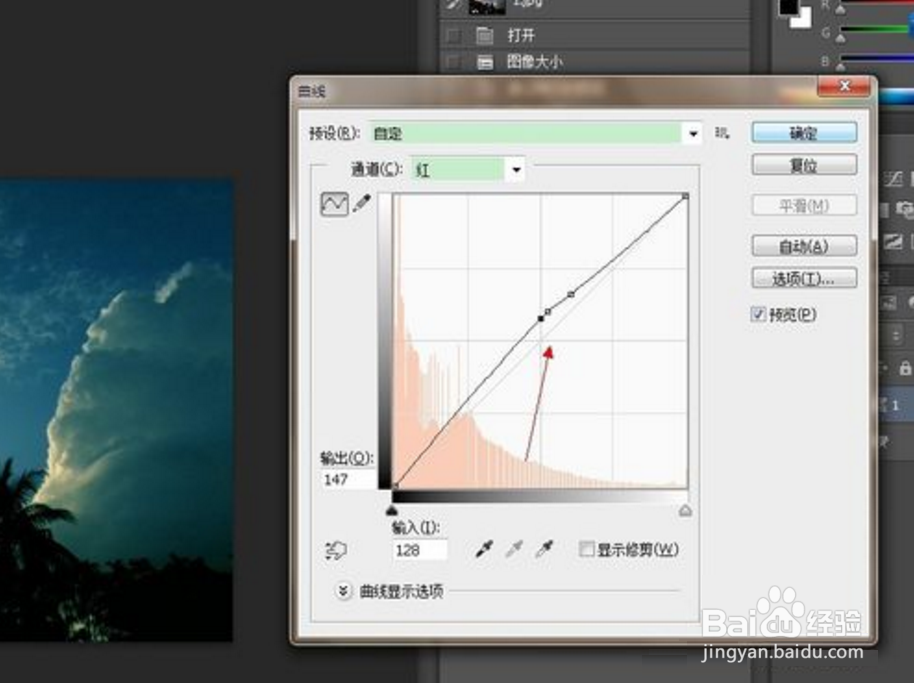
10、trl+m 对曲线进行适当调整,,,,然后ctrl+s保存,,,,,
ps调节色彩——简单易上手

11、结束了,,你试试,,,qiú qiú别忘了投票和点赞,,,你的支持是我无尽的动力,,,,欢迎关注互粉

  • ps羽化怎么用 ps羽化方法
  • 怎样能够熟练的使用PS中的渐变工具
  • ps怎么做出模糊的效果
  • PS如何进行反向选择
  • 如何用PS加深或减淡颜色?
  • 热门搜索
    晚上打呼噜怎么办 鸡腿饭怎么做 word怎么删除页码 查违章怎么查 安佳牛奶怎么样 怎么做鱼好吃 贷款怎么贷 qq怎么好友恢复 比熊犬怎么训练 dnf积分怎么得