1、右击任务栏最左侧的开始按钮

2、点击运行

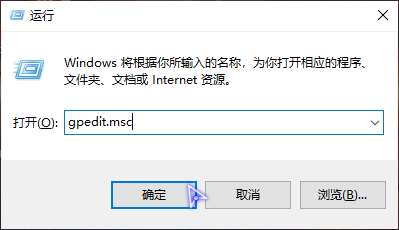
3、在运行中输入gpedit.msc
回车
4、在计算机配置中依次展开管理模板→Windows组件→传递优化


5、找到并双击设置工作时间以限制后台下载带宽和设置工作时间以限制前台下载带宽
勾选已启用
设置时间和带宽限制百分比


6、点击应用和确定
PS:前台是用户主动下载文件,后台一般是软件或windows的自动更新,windows自动更新会占用较大带宽,工作时间限制一下有利于保证工作质量,并且工作时间谁也不想更新!

时间:2026-04-22 07:01:21
1、右击任务栏最左侧的开始按钮
2、点击运行
3、在运行中输入gpedit.msc
回车
4、在计算机配置中依次展开管理模板→Windows组件→传递优化
5、找到并双击设置工作时间以限制后台下载带宽和设置工作时间以限制前台下载带宽
勾选已启用
设置时间和带宽限制百分比
6、点击应用和确定
PS:前台是用户主动下载文件,后台一般是软件或windows的自动更新,windows自动更新会占用较大带宽,工作时间限制一下有利于保证工作质量,并且工作时间谁也不想更新!
