word中斜线表头制作

 时间:2026-02-15 13:08:43

1、准备工作

准备一份需要绘制斜线表头的word文档,明确需要绘制哪种斜下还是斜上的类型

word中斜线表头制作

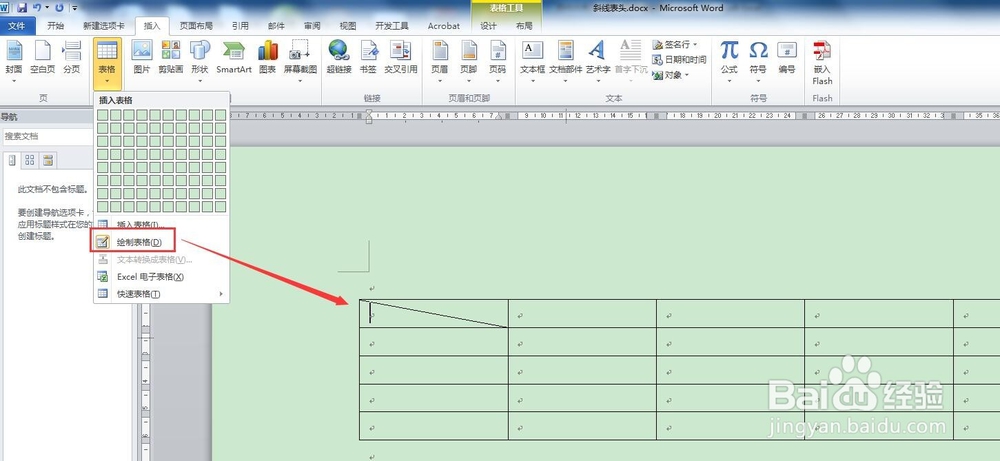
2、手绘斜线

按照插入/表格/绘制表格,光标定位在需要插入斜线表格的单元格,鼠标变成一只画笔,沿着左上向右下绘制
word中斜线表头制作

3、自动绘制

光标定位在需要插入斜线表格的单元格,按照设计/表格样式/边框,根据需要在下拉列表里可以选择斜下框线或者斜上框线

word中斜线表头制作

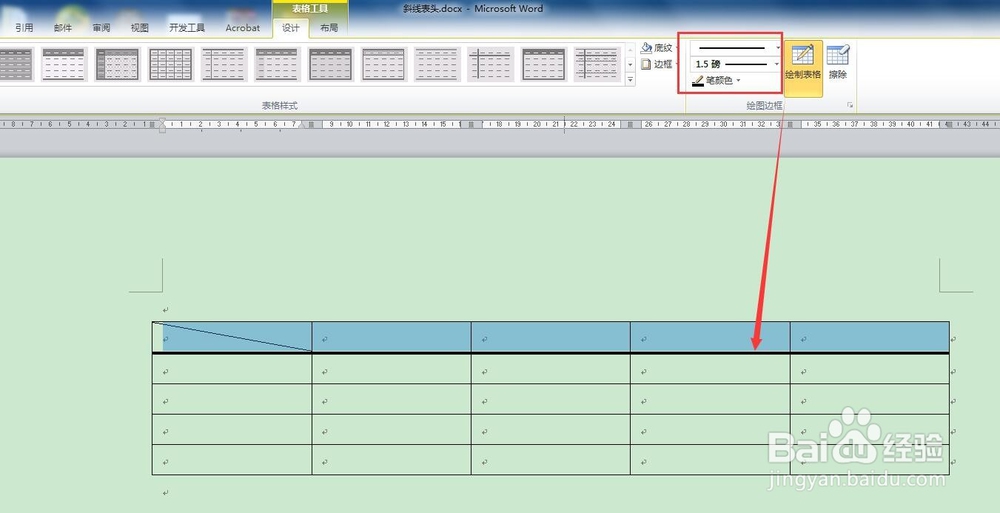
4、框线设置

按照设计/绘图边框,在边框设置可以选择边框线型、线宽、颜色,鼠标变成一支笔,在需要设置边框的地方绘制以下,原来表格的边框即变成设置好的线型
word中斜线表头制作

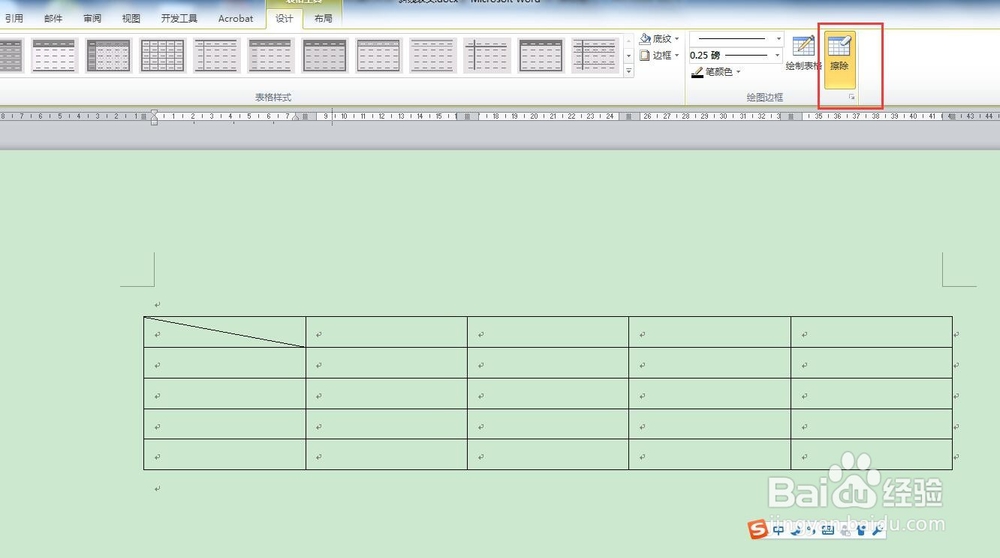
5、擦除

如果绘制的斜线有问题,需要删除重新绘制,可以利用擦除功能,具体方法是:设计/绘图边框/擦除,鼠标变成橡皮擦,对准需要删除的斜线单击擦除即可
word中斜线表头制作

  • EXCEL表格中如何使用求和函数和使文字居中
  • 怎样在wps文字中创建表格列表
  • EXCEL2007表格如何添加斜线及文字
  • Excel怎么制作多斜线表头(2条及以上)?
  • Word文档怎样调整单个或多个单元格?
  • 热门搜索
    井冈山旅游攻略 咖啡豆怎么磨 假如时间可以倒流 恒大文化旅游城 郑州旅游景点推荐 飞机上可以带烟 面包粉可以做什么 旅游线路 青岛有哪些旅游景点 怎么盗别人qq密码