PowerPoint2010怎么插入smartart图形基本列表

 时间:2026-02-13 21:23:45

1、第一、进入到你需要插入smartart图形的那一页,如下图所示。
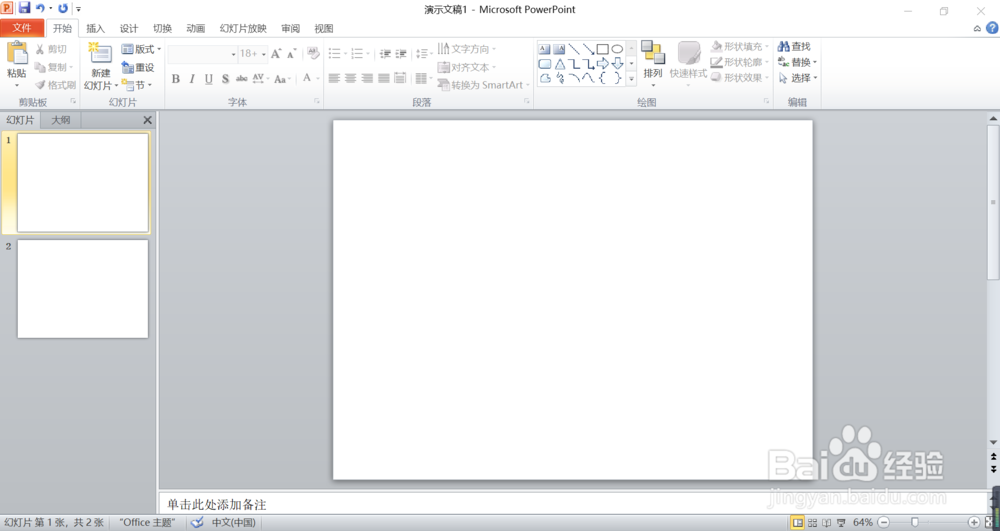
PowerPoint2010怎么插入smartart图形基本列表

2、第二、点击上方功能组的开始界面的右侧的插入按钮,如下图所示。

PowerPoint2010怎么插入smartart图形基本列表

3、第三、在插入选显卡的插图功能组中找到smartart按钮,如下图所示。

PowerPoint2010怎么插入smartart图形基本列表

4、第四、在选择smart图形弹出的对话框里面,找到全部的下面的列表按钮,如下图所示。

PowerPoint2010怎么插入smartart图形基本列表

5、第五、在按钮列表里面的右侧的smartart的图形中的第一个就是基本列表图形,选择它,点击确定就可以了,如下图所示。

PowerPoint2010怎么插入smartart图形基本列表

6、第六、下面就是插入成功的图形界面,你可以给它改改图形样式,使其更加美观,如下图所示。

PowerPoint2010怎么插入smartart图形基本列表

  • PowerPoint如何设置图表缩放的高度
  • PPT使smart图形按抽气声弹跳进入
  • 如何在图片属性窗口修改名称
  • PPT2013中如何将页面切换效果设置为百叶窗?
  • excel如何实现插入批注
  • 热门搜索
    工作报告怎么写 脚崴了怎么办能快速好 鸟的笔顺怎么写 我的世界地狱门怎么做 电脑怎么连接蓝牙 蜂蜜怎么吃 华为手机怎么刷机 乳腺增生怎么治疗 怎么画树 隆鼻手术怎么样