怎么用ppt制作3D翻转效果

 时间:2024-10-12 05:46:20

1、首先打开ppt,点击“插入”-“图片”,按住CTRL插入多张图片。
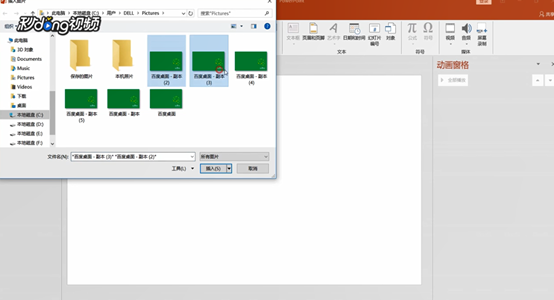
怎么用ppt制作3D翻转效果

2、按CTRL+A选中所有图片,找到“对齐”,选择“水平居中”和“顶端对齐”,然后调整所有图片的大小使所有图片一样大。

怎么用ppt制作3D翻转效果

3、点击“动画”-“添加动画”,在“更多进入效果”中选择“伸展”,方向改为“自左侧”,速度为慢速。
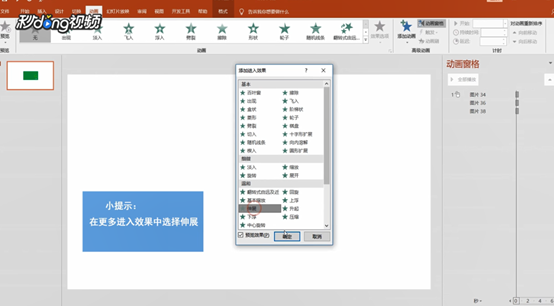
怎么用ppt制作3D翻转效果

4、继续在“更多推出效果”中选择“层叠”,方向改为“到右侧”,速度为慢速。依次把层叠放在伸展之后即把红色放在绿色之后。

怎么用ppt制作3D翻转效果

5、把红色全部改为“从上一项之后开始”,把绿色全部改为“从上一项开始”,按F5播放效果。

怎么用ppt制作3D翻转效果
  • ppt剪除图形的基础操作
  • ppt怎么制作镂空图片效果
  • 怎样给PPT图片设置向上翘的阴影效果
  • 怎样使用PPT插件iSlide制作点状圆环背景
  • 如何在ppt中给图片添加边框?
  • 热门搜索
    缩肛运动 灯笼花的养殖方法 upset是什么意思 2019年是什么生肖年 sight是什么意思 科学发展观的内涵是什么 54运动 两个g是什么牌子 富含维生素d的食物 银杏树叶像什么似的