word如何快速统一图片大小

 时间:2024-10-13 09:17:26

1、我们打开word文档工作界面,在word插入几张图片,选中其中开始的一张图片,如下图所示。

word如何快速统一图片大小

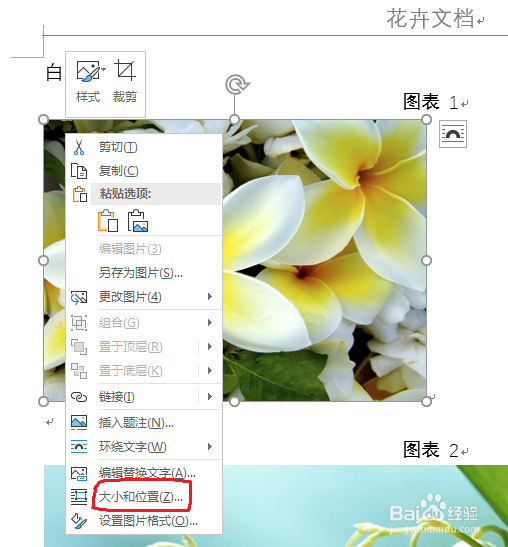
2、选中图片后,我们点击鼠标右键,这时弹出右键下拉菜单,点击“大小和位置”选项,如下图所示。
word如何快速统一图片大小

3、这时弹出一个“布局”设置窗口,我们点击大小设置模块,如下图所示。

word如何快速统一图片大小

4、我们凸鹣沮北把设置界面“锁定纵横比”取消掉,即点击方框里的打钩,然后重新设置图片的高度和宽度,设置好后我们点击下面的“确定”按钮,如下图所示。

word如何快速统一图片大小

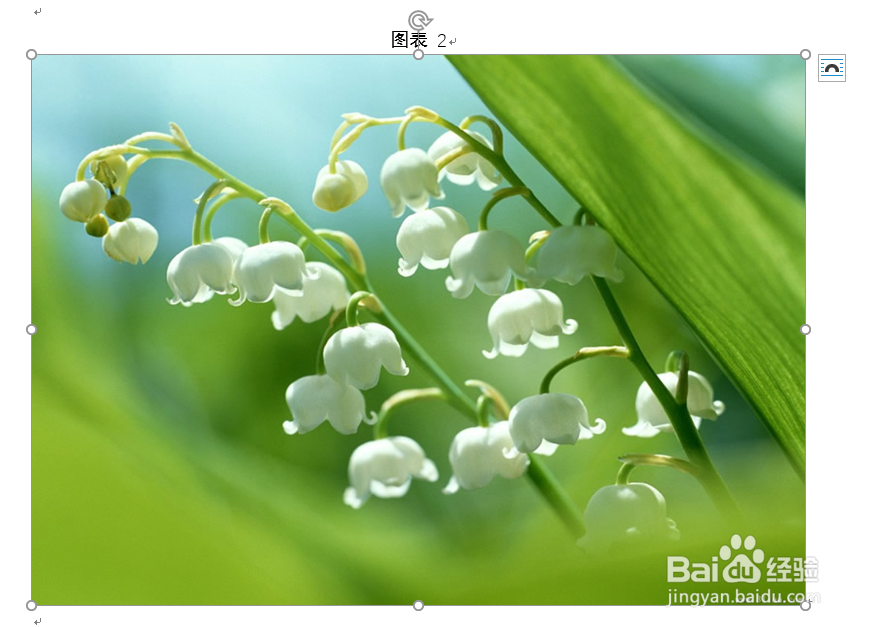
5、这时我们点击下一张图片,然后按键盘的“F4”键,此键是重复上一步的操作步骤,重复上一张的大小设置,我们就不需要每张都重新设置。
word如何快速统一图片大小word如何快速统一图片大小

6、按F4后,我们看到选中图片的大小就跟第一张的图片一致,选中图片,然后按F4,反复操作即可。多张图片设置一键就完成,很简单吧。

word如何快速统一图片大小
  • word怎么裁剪图片
  • word2021把图片对齐到一个水平线上
  • word如何将多个图形设置成一个整体?
  • word中,怎么做图片分栏?
  • Word怎么重复上一步操作
  • 热门搜索
    爱奇艺怎么取消自动续费 酸菜鱼怎么做 羽绒服洗了以后一坨一坨的怎么办 冒菜的做法及配方 grade怎么读 为什么叫印花税 山药怎么做好吃又简单 天然气表怎么看 居住证明怎么开 油烟机怎么清洗