pr怎样快速渲染某一段视频素材?

 时间:2026-02-13 17:32:36

1、打开premiere软件,双击项目面板空白地方,导入视频素材

pr怎样快速渲染某一段视频素材?

2、将刚刚导入的视频素材拖入到右侧时间轴面板中

pr怎样快速渲染某一段视频素材?

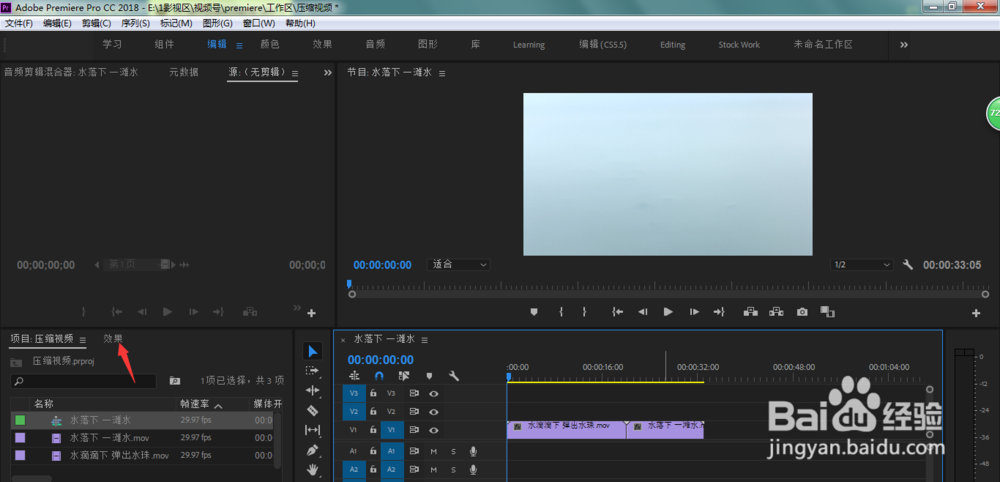
3、点击左侧的效果栏目

pr怎样快速渲染某一段视频素材?

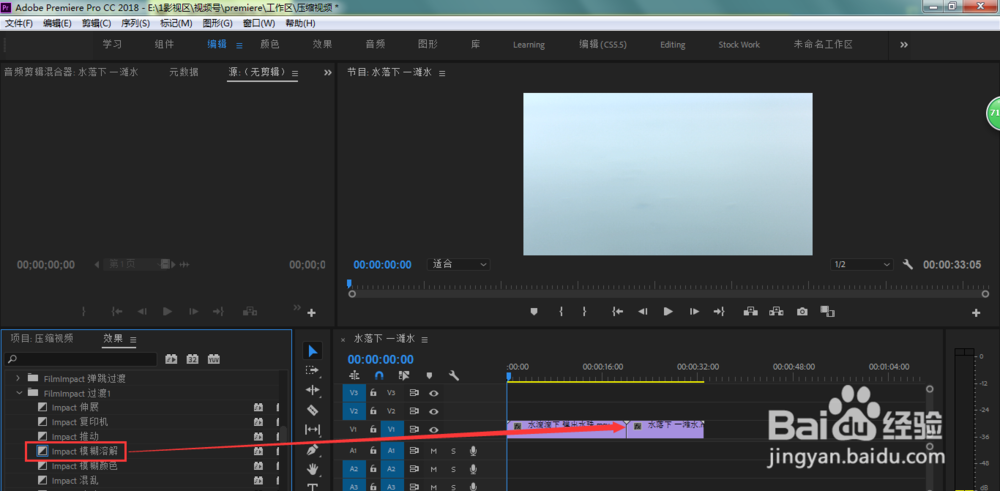
4、打开视频过渡,随意找一个过渡效果,拖动到右侧的视频交界处

pr怎样快速渲染某一段视频素材?

5、这时,我们可以看到时间轴上显示为红色,这样进行实时播放会比较卡,如果进行整段视频渲染又会比较耗时间,那么,我们可以把时间轴滑到红色段前面,单击鼠标右键,选择【标记为入点】

pr怎样快速渲染某一段视频素材?

6、同理,滑动到红色段右侧,单击鼠标右键,选择【标记为出点】

pr怎样快速渲染某一段视频素材?

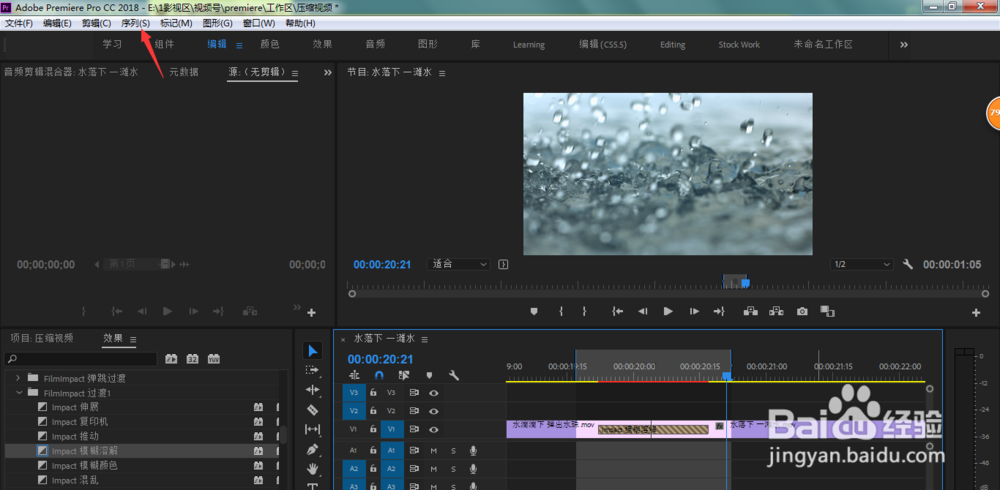
7、点击界面顶部的【序列】

pr怎样快速渲染某一段视频素材?

8、选择【渲染入点到出点】,进入视频的实时渲染过程,一般只需要几秒钟

pr怎样快速渲染某一段视频素材?

9、如下图所示,我们的视频素材将被渲染完成,红色变成了绿色,可以直接点击播放按钮进行查看视频效果了

pr怎样快速渲染某一段视频素材?

  • pr如何将视频进行预渲染?
  • PR如何设置自动保存?
  • pr如何拉长视频时间
  • PR如何修改帧速率
  • pr怎么倒放
  • 热门搜索
    西湖旅游攻略 王明简介 开机密码怎么取消 暴风影音怎么旋转视频 红烧茄子怎么做 打底衫搭配 饥荒曼德拉草怎么抓 年检过期怎么办 云南旅游攻略 小儿拉肚子怎么办