1、单击“页面布局”—“分栏”,完成分栏;

2、单击“分栏”,在下拉菜单上选择“更多分栏”;
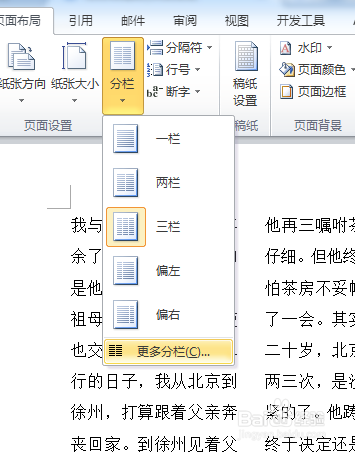
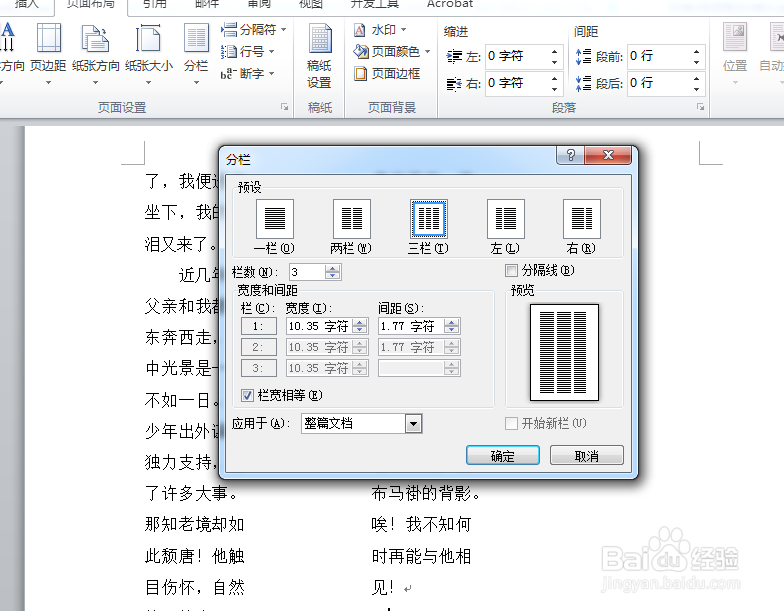
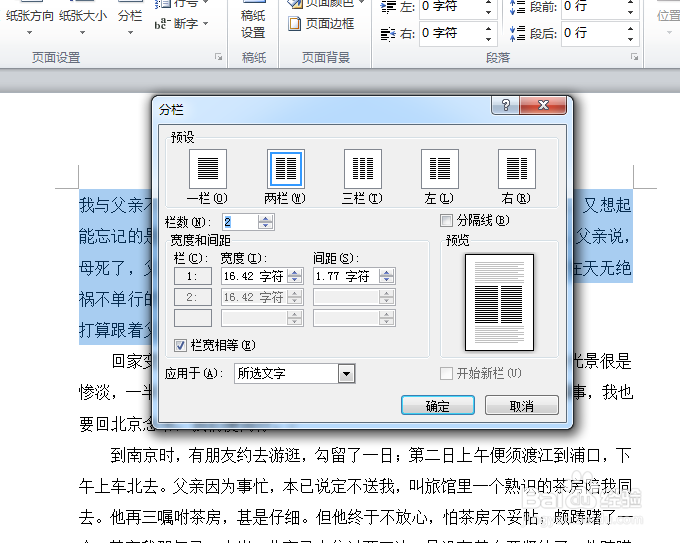
3、在弹出的面板上设置分栏属性直至合适后,单击“确定”完成;

4、选择要分栏的段落;

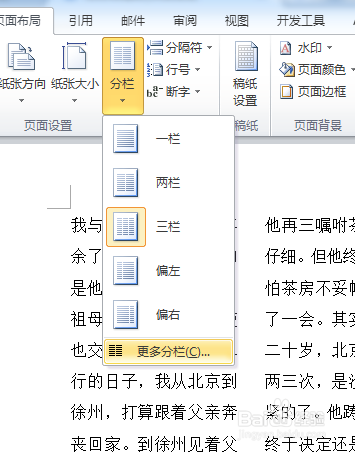
5、单击“分栏”,在下拉菜单上选择“更多分栏”;


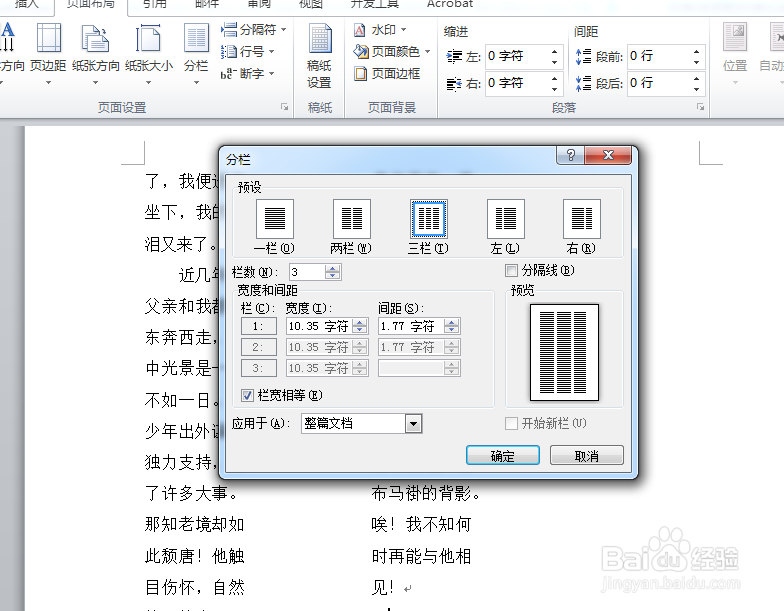
6、在弹出的更多分栏面板设置分栏的属性,设置好之后单击“确定”按钮完成设置。

时间:2026-04-21 20:02:12
1、单击“页面布局”—“分栏”,完成分栏;
2、单击“分栏”,在下拉菜单上选择“更多分栏”;
3、在弹出的面板上设置分栏属性直至合适后,单击“确定”完成;
4、选择要分栏的段落;
5、单击“分栏”,在下拉菜单上选择“更多分栏”;
6、在弹出的更多分栏面板设置分栏的属性,设置好之后单击“确定”按钮完成设置。
