win10家长控制设置

 时间:2026-05-15 03:22:31

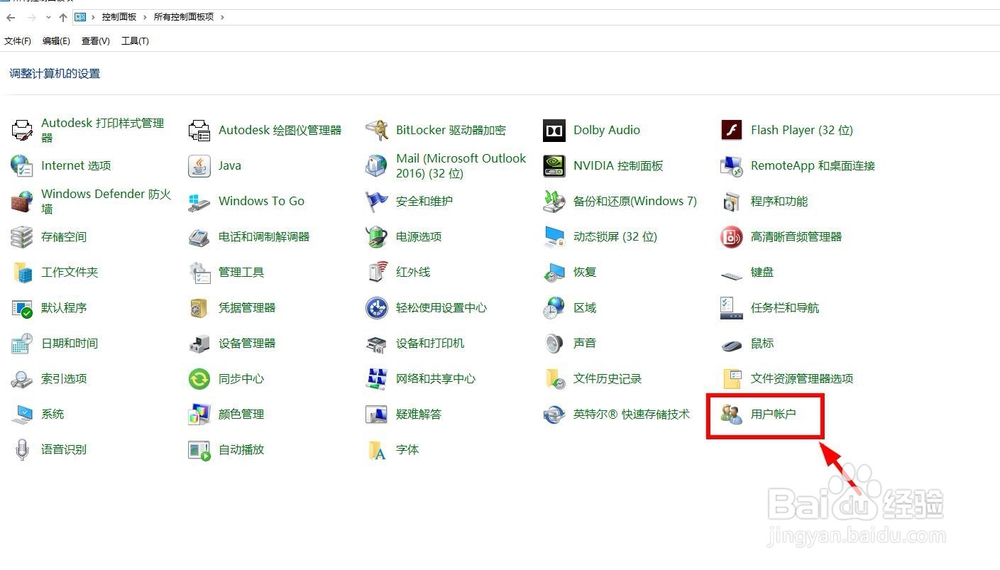
1、 首先进入控制面板,点击用户账户,如下图。
win10家长控制设置

2、点击在电脑设置中添加用户,如下图。

win10家长控制设置

3、点击将其他人添加到这台电脑,如下图。

win10家长控制设置

4、点击新用户,如下图。

win10家长控制设置

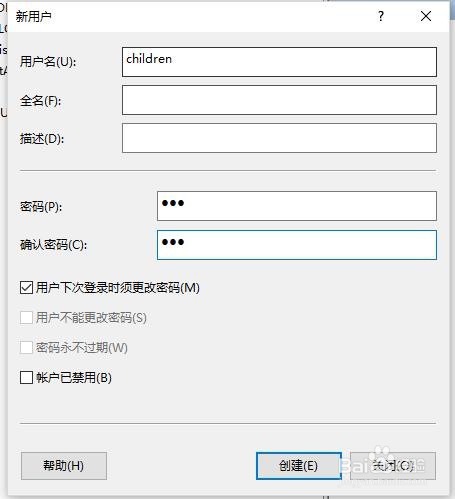
5、输入用户名,密码,如下图。

win10家长控制设置

6、创建用户后,在开始菜单点设置,如下图。

win10家长控制设置

7、点击其他人员,如下图。

win10家长控制设置

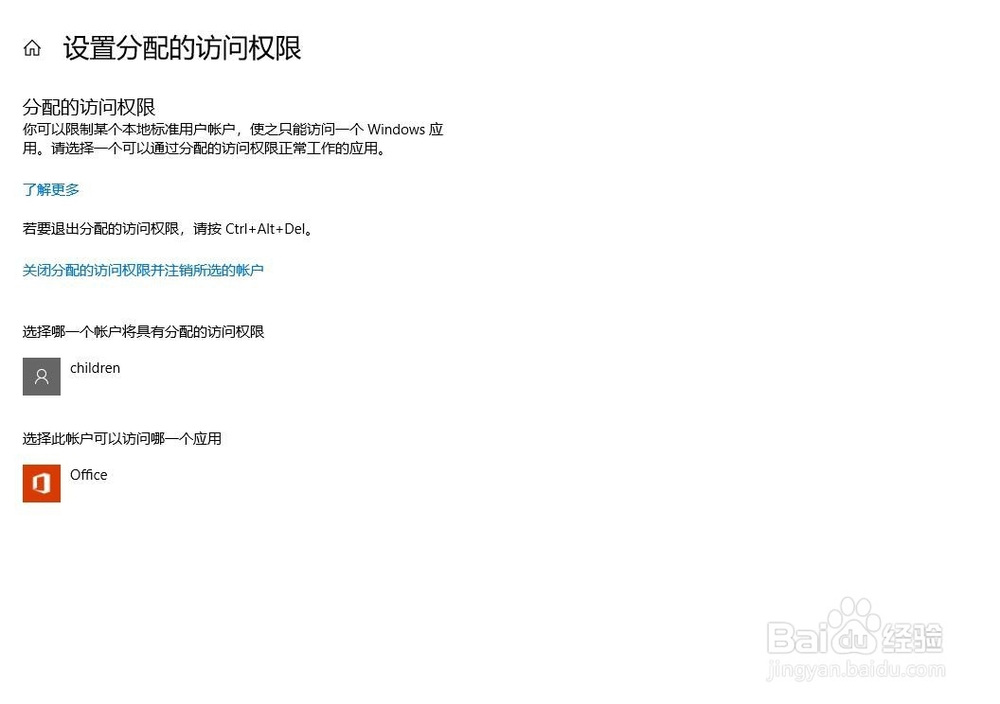
8、点击设置分配访问权限,如下图。

win10家长控制设置

9、将创建用户选择,就可以限制此用户登录。如下图。

win10家长控制设置

1、 首先进入控制面板,点击用户账户

2、点击在电脑设置中添加用户

3、点击将其他人添加到这台电脑

4、点击新用户

5、输入用户名,密码

6、创建用户后,在开始菜单点设置

7、点击其他人员

8、点击设置分配访问权限

9、将创建用户选择,就可以限制此用户登录

2

win10家长控制设置

  • 如何在Windows10开启家长控制服务
  • Win11借助家长选项功能实现控制电脑玩游戏行为
  • WIN10使用技巧之如何控制孩子使用电脑的时间
  • 怎么控制孩子上网,怎么通过WIN10限制孩子上网
  • Win10怎么创建儿童账户?
  • 热门搜索
    你牛什么牛歌曲 灵隐寺求什么最灵 什么是自然人 梦见自己怀孕是什么意思 耳机煲机是什么意思 excel是什么 什么是前列腺 remember是什么意思 htc是什么牌子的手机 商业保险是什么