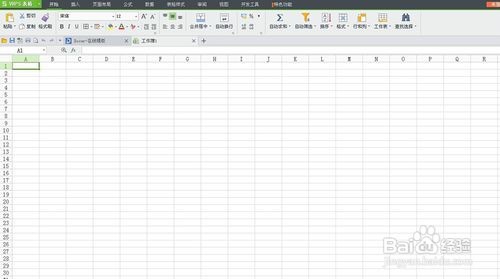
1、首先启动桌面上的excel

2、打开文档
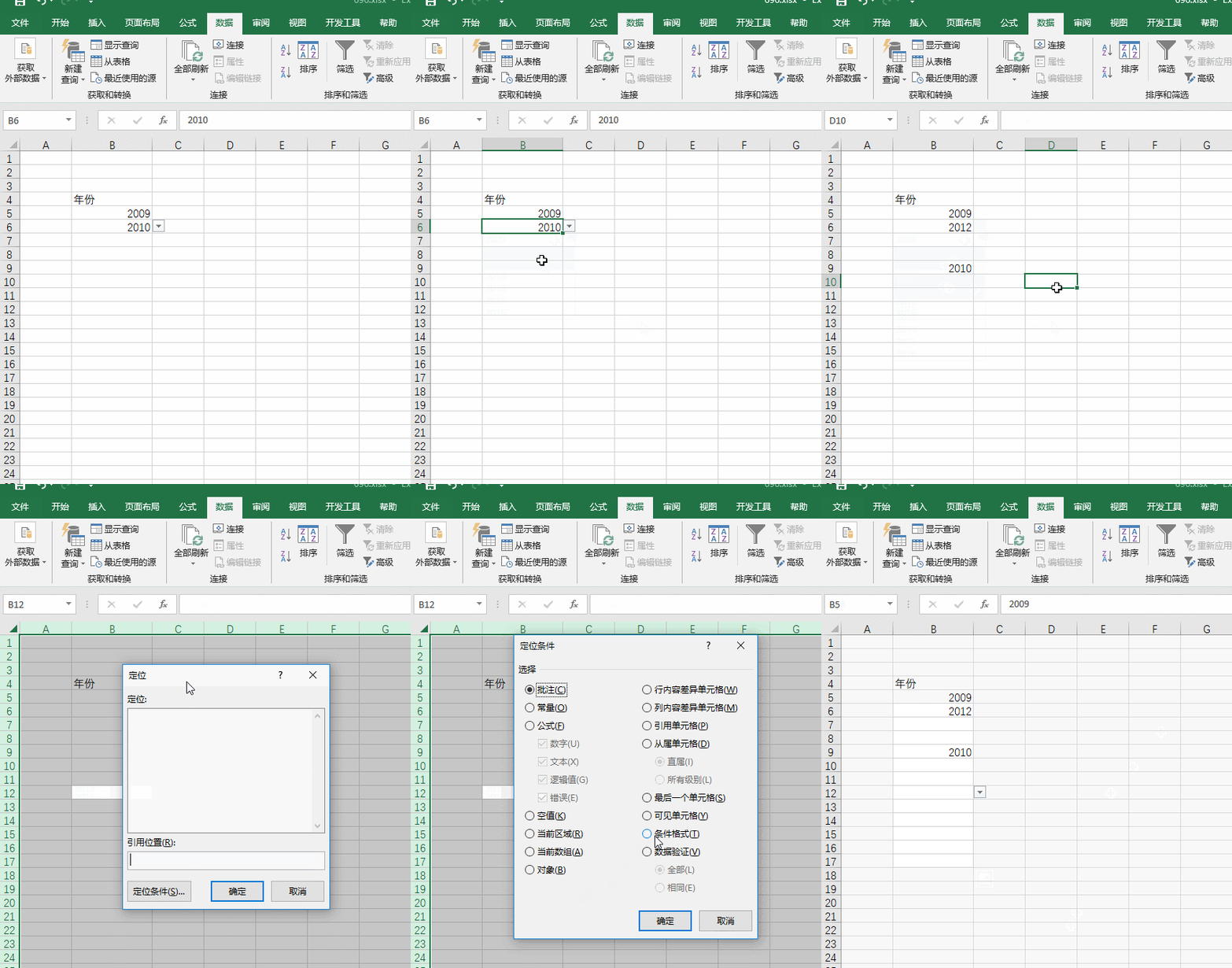
3、利用F5或Ctrl+G的定位功能,确定数据有效性的范围。如下动图操作。
4、接着打开数据-数据验证 设置窗口,在年份的后面加上年份即可,主要要用半角的逗号隔开,如下图动图操作:
5、可以看出,这种下拉窗口每次新增年份都需要去修改数据有效性。如果这个年费下拉框在不同区域进行了数据有效性设置,就必须要一个区域一个区域进行设置,效率可想而知。所以设置动态的数据有效性就极为重要,具体操作如下:
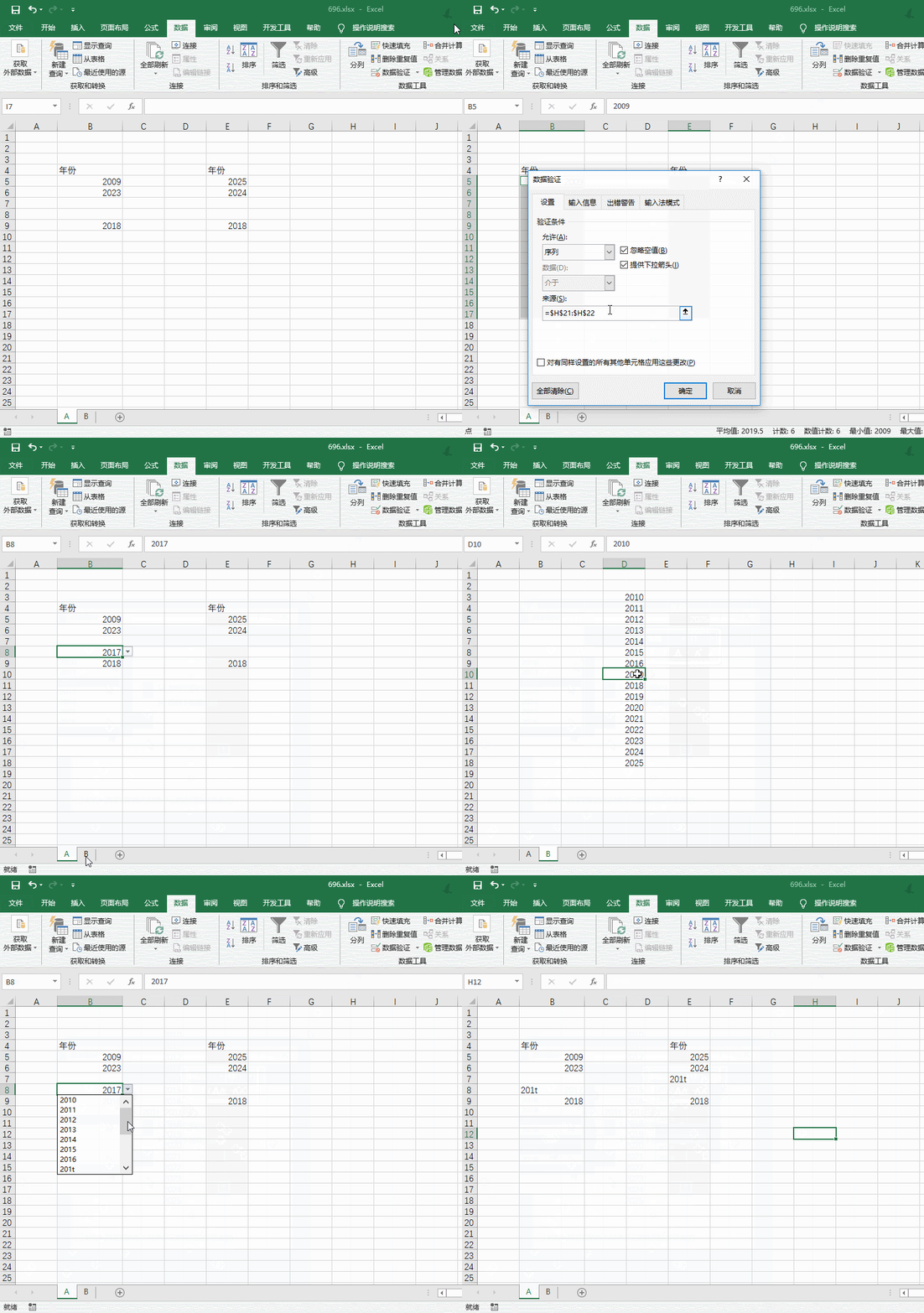
先设置一列年份,然后在数据有效性中进行加载,这样只要修改年年份列,下图中两列数据有效性都会发生变化。如下动图操作:

6、而且年份支持放在另外一张工作表上。当然这样的操作只支持2010版本以上。
如果Excel2010版本以下要支持工作表的动态数据有效性,就需要用另外一种更牛B的方法,就是名称定义,也就是本帖的第三种方法,具体看动图操作:
首先在B表上,对年份的区域进行名称定义,比如定义为year。在名称框直接输入year,敲回车即可,看动图操作:
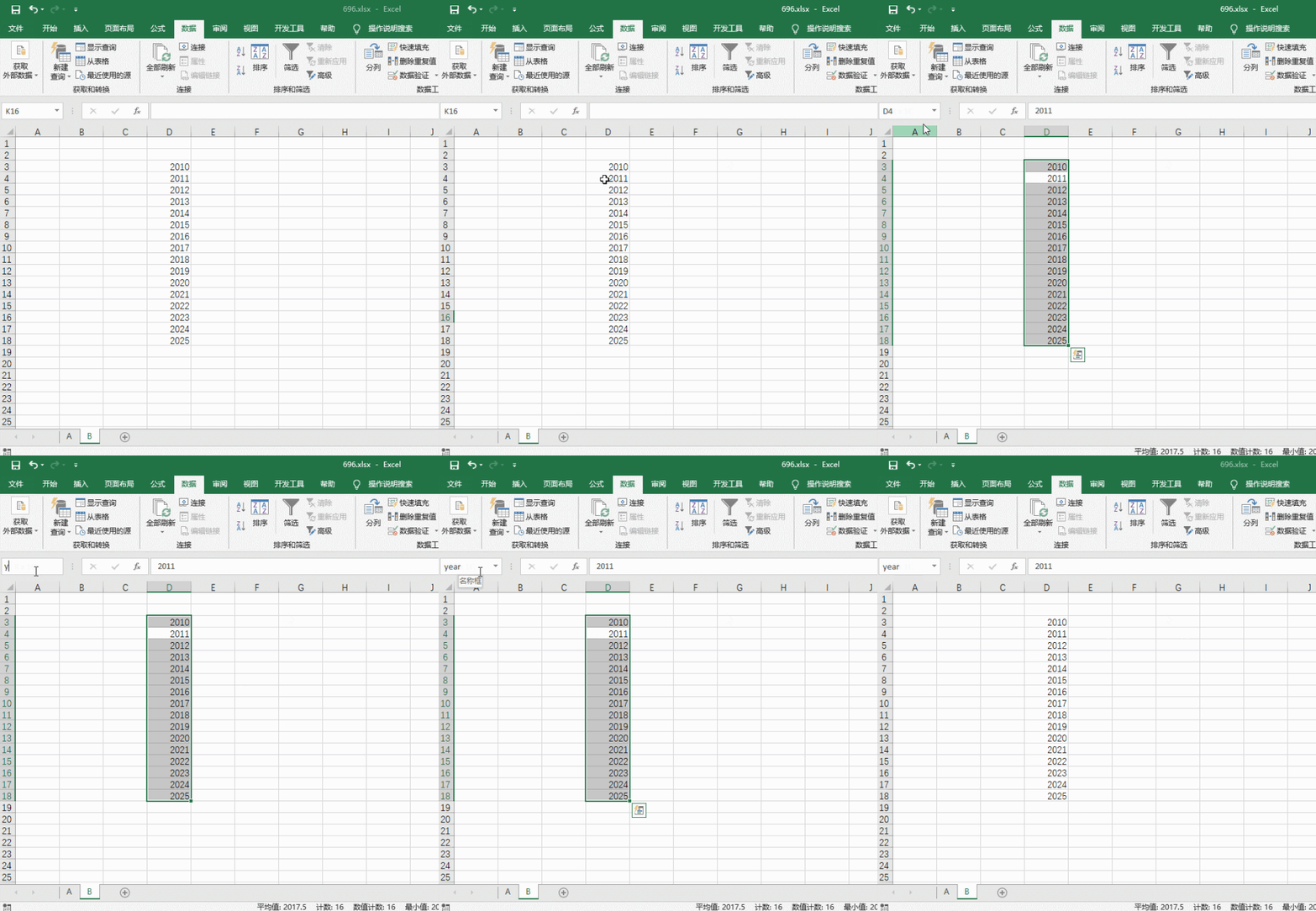
7、然后回到A表,对两个区域的数据有效性进行 =year 的设定,注意看动图操作: