win7台式电脑怎样拦截软件弹窗广告

 时间:2026-04-22 01:19:52

1、打开电脑桌面,安装并打开【电脑管家】。

win7台式电脑怎样拦截软件弹窗广告

2、进入电脑管家首页,切换左侧至【工具栏选项】。

win7台式电脑怎样拦截软件弹窗广告

3、在工具栏中,下拉页面进入【软件弹窗拦截】。

win7台式电脑怎样拦截软件弹窗广告

4、进入拦截弹窗页面,点击蓝字【手动添加】。

win7台式电脑怎样拦截软件弹窗广告

5、勾选需要拦截的弹窗,建议全选后,点击页面右下角【添加】。

win7台式电脑怎样拦截软件弹窗广告

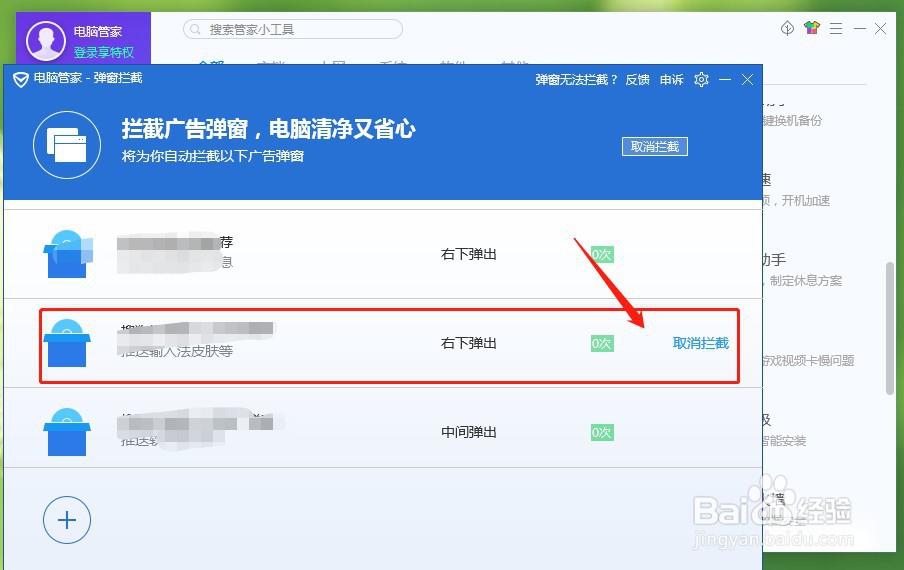
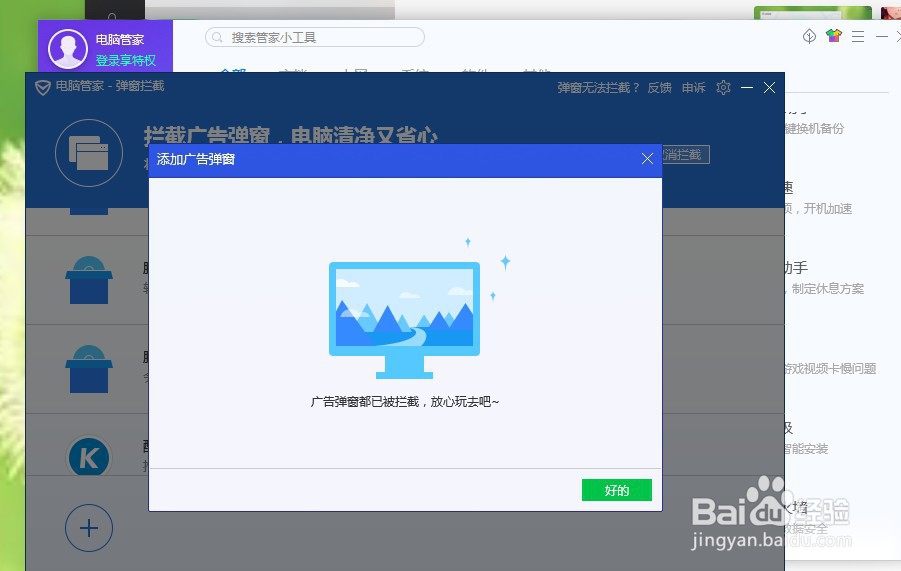
6、出现拦截提示,点击【好的】即可拦截;取消拦截将鼠标放至取消拦截的项目后方点击【取消拦截】即可。
win7台式电脑怎样拦截软件弹窗广告

win7台式电脑怎样拦截软件弹窗广告

1、打开电脑,进入电脑管家;

2、切换左侧选项至【工具栏】;

3、进入【软件弹窗拦截】;

4、点击【手动添加】;

5、勾选拦截项目,点击【添加】;

6、成功拦截,可随时在拦截项目后方点击【取消拦截】取消弹窗广告拦截。

  • 如何设置百度网盘不显示桌面悬浮窗
  • Windows 10 上安装 Sublime Text 3
  • 如何检测自己电脑的健康情况
  • 如何快速卸载金山毒霸软件?
  • win7应用程序出现乱码怎么办?
  • 热门搜索
    失足女是什么意思 z标志是什么车 什么是支原体 安全码是什么 早上5点是什么时辰 tall什么意思 卧薪尝胆的意思是什么 放屁多是什么原因造成的 张铭恩事件是什么 冬天有什么花