PS怎样将图片处理为卡通动漫风格效果的简单教程

 时间:2026-02-14 07:38:53

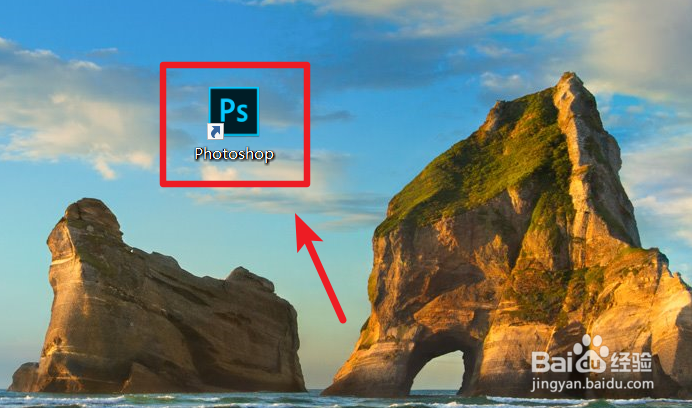
1、打开电脑进入系统后,双击PS的程序打开。
PS怎样将图片处理为卡通动漫风格效果的简单教程

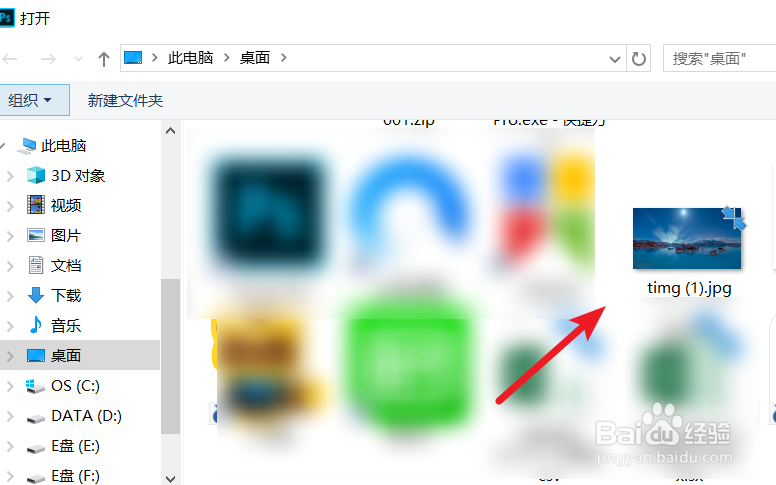
2、打开电脑ps后,我们按下CTRL+O键,选择需要编辑的照片。

PS怎样将图片处理为卡通动漫风格效果的简单教程

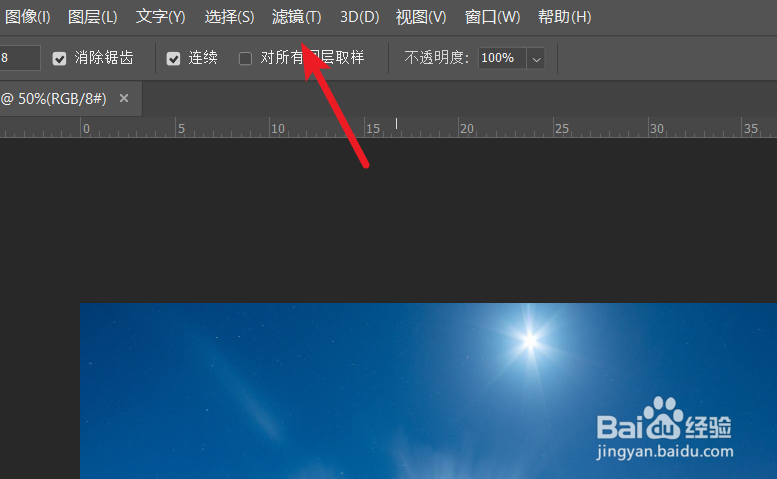
3、打开照片后,点击顶部滤镜的选项。

PS怎样将图片处理为卡通动漫风格效果的简单教程

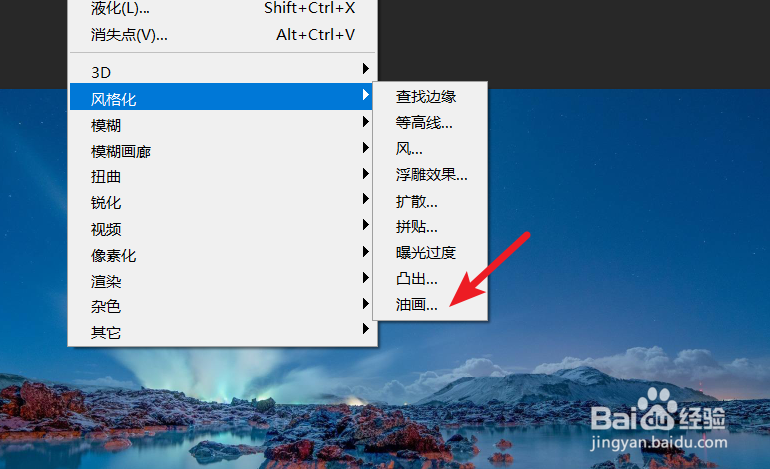
4、将鼠标放置在风格选项上,点击油画的选项进入。

PS怎样将图片处理为卡通动漫风格效果的简单教程

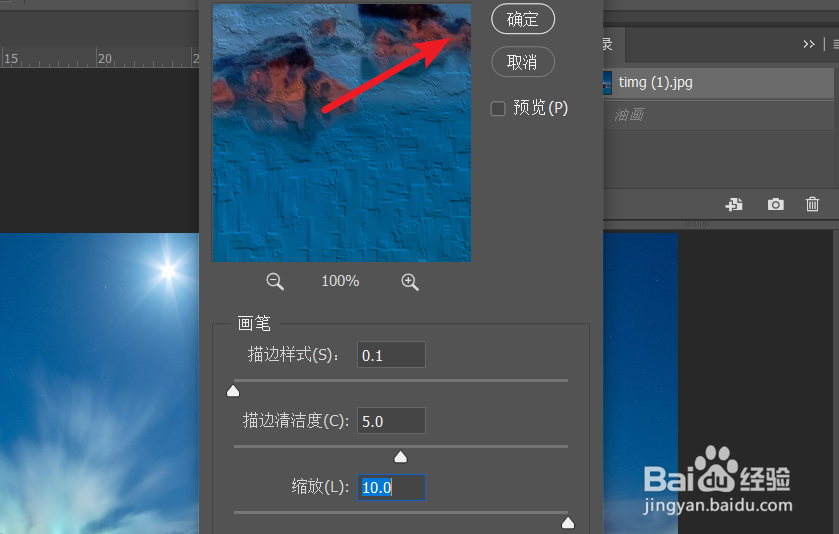
5、进入油画设置后,我们将画笔调为最低,将缩放调为最高,其他设置均设为0,然后点击确定。
PS怎样将图片处理为卡通动漫风格效果的简单教程

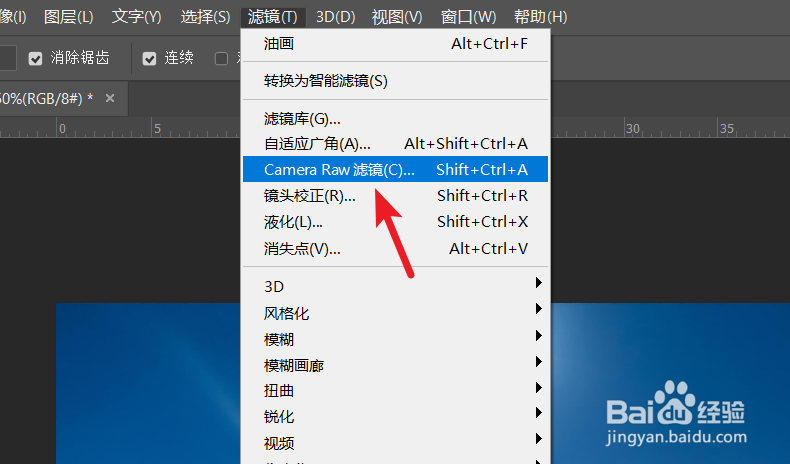
6、确定后再次选择滤镜,点击camera Raw滤镜。

PS怎样将图片处理为卡通动漫风格效果的简单教程

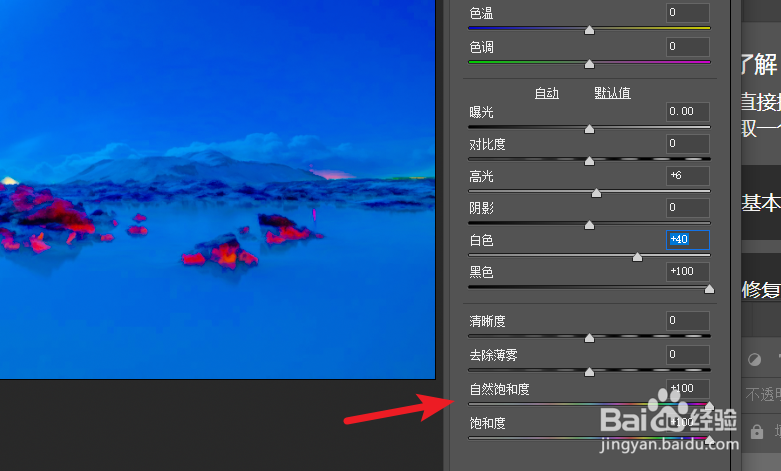
7、点击后,调整照片的饱和度和黑色信息,如下图所示。

PS怎样将图片处理为卡通动漫风格效果的简单教程

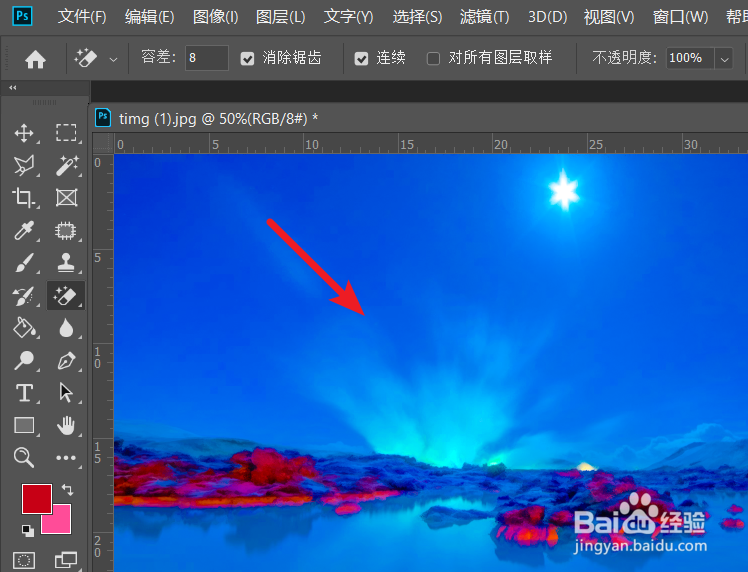
8、调整完毕后,即可将照片处理为卡通动漫风格效果。

PS怎样将图片处理为卡通动漫风格效果的简单教程

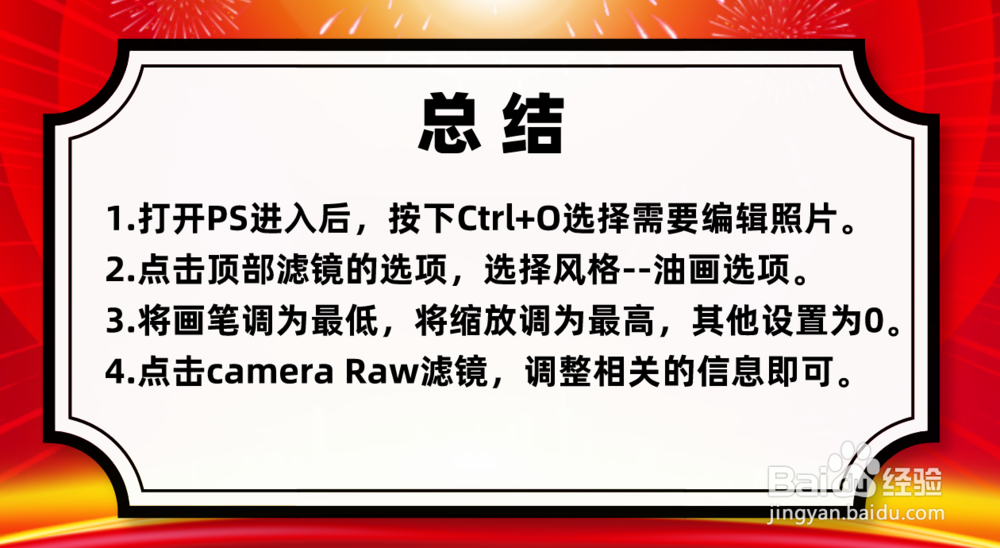
1、1.打开PS进入后,按下Ctrl+O选择需要编辑照片。

2.点击顶部滤镜的选项,选择风格--油画选项。

3.将画笔调为最低,将缩放调为最高,其他设置为0。

4.点击camera Raw滤镜,调整相关的信息即可。
PS怎样将图片处理为卡通动漫风格效果的简单教程

  • PS抠毛茸茸的动物
  • 用PS制作双眼皮的方法
  • PS怎么存储路径?PS存储路径方法?
  • photoshop怎么制作3D太极图案?
  • 如何快速在PS里建立透视网格线
  • 热门搜索
    充电宝怎么充电 电脑密码怎么设置 怎么包饺子 怀孕了怎么办 虾线怎么挑 打印机卡纸怎么办 咽喉炎怎么治疗 怎么补办身份证 吃鸡怎么改名字 岳飞怎么死的