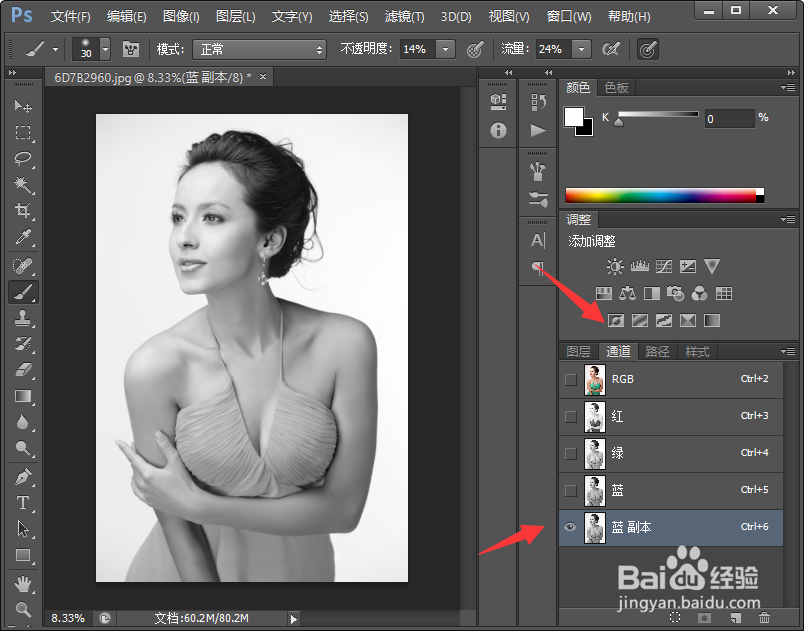
1、我们打开软件,ctrl+N打开一张图片,在右侧选择通道,然后将蓝色通道复制一个,如下图所示;
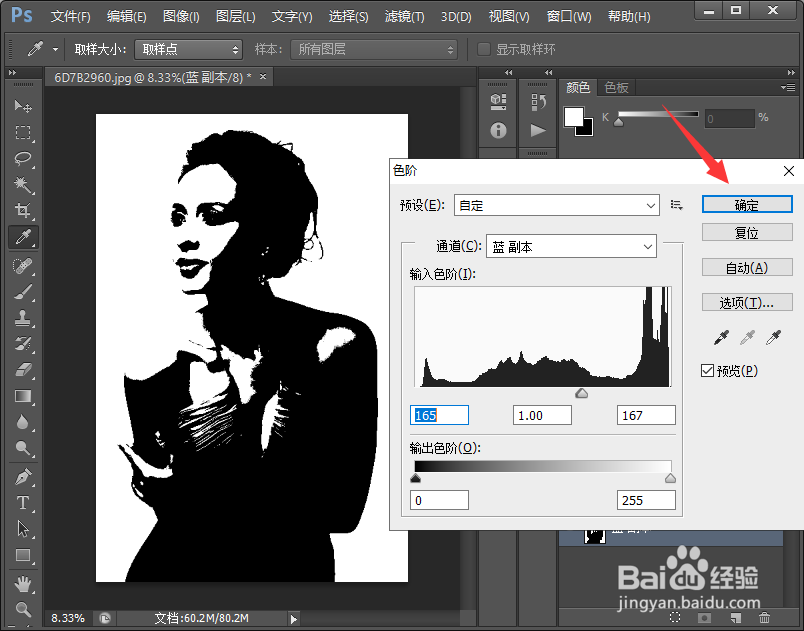
2、然后我们ctrl+L调出色阶对话框,将头发与背景调成白色和黑色,再点击确定;
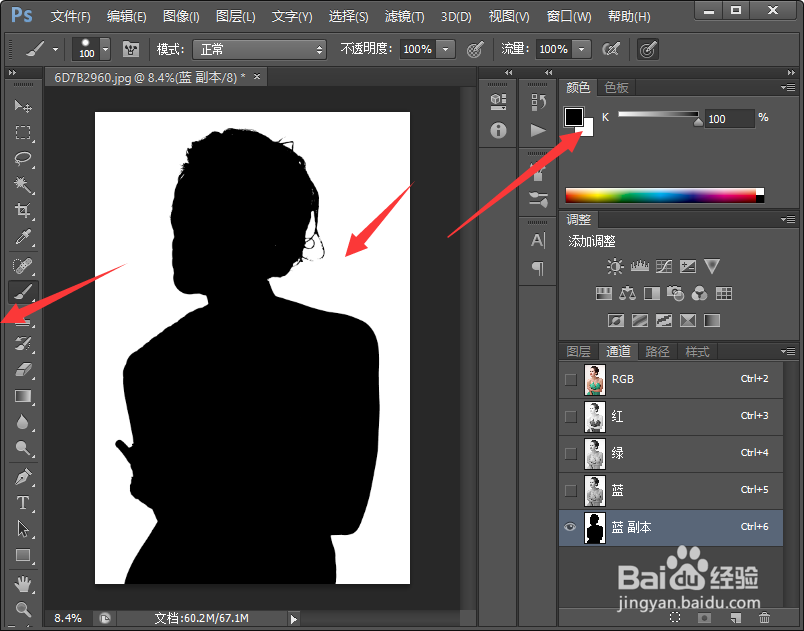
3、然后我们按快捷键B调出画笔工具,将前景色设置为黑色,将人物的地方涂成黑色即可;
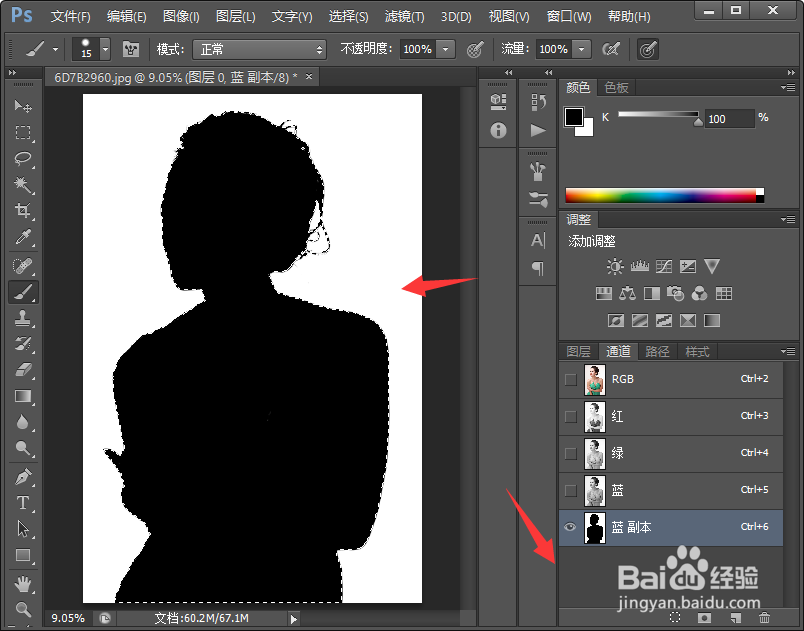
4、我们按住ctrl+图层缩略图建立选区,然后ctrl+shift+I反选;
5、然后我们在通道中点击RGB图层;
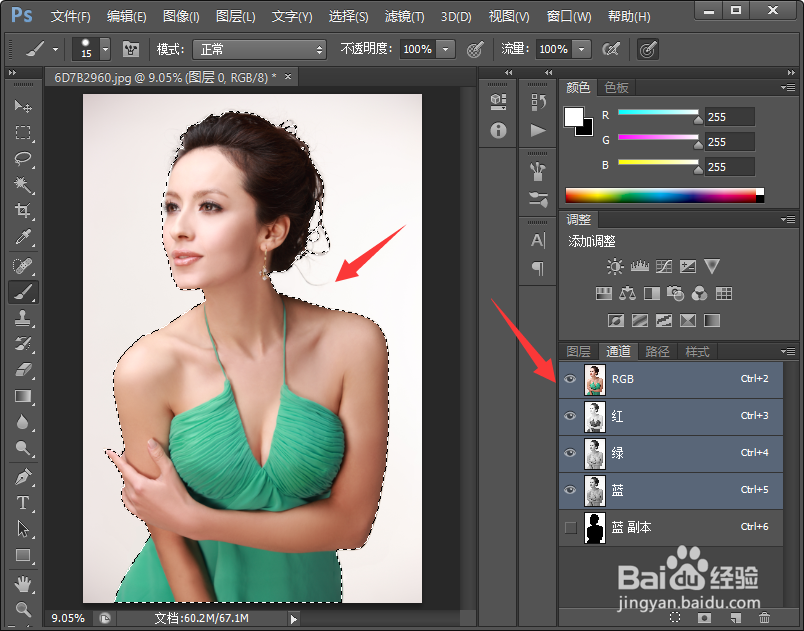
6、回到图层面板,我们ctrl+J复制一个,关掉原图的眼睛,这样就把人物的头发抠出来了。
1、1.打开图片,点击通道,选择对比度强烈的通道,复制一个;
2.ctrl+L调出色阶,将需要扣除的部分涂成黑色,背景涂成白色;
3.ctrl+缩略图建立选区,ctrl+shift+I反选;
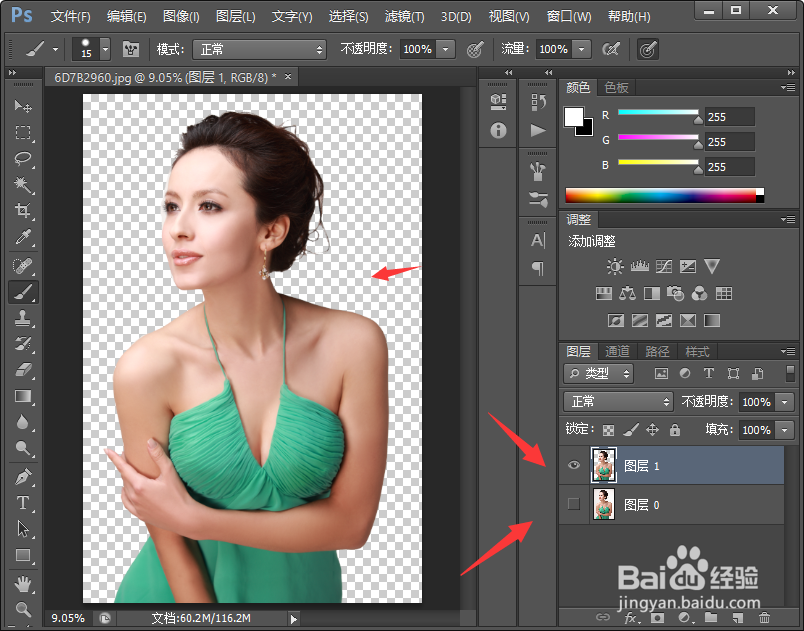
4.选择RGB通道;
5.选择图层,ctrl+J复制一个图层,关掉原图即可看到扣出的人物。
