1、首先找到钻石图片素材,直接用ps打开。

2、将其中大小近似、布局密集的一小部分截取出来

3、回车确定之后,点击上方工具条中的【编辑】-【定义图案】

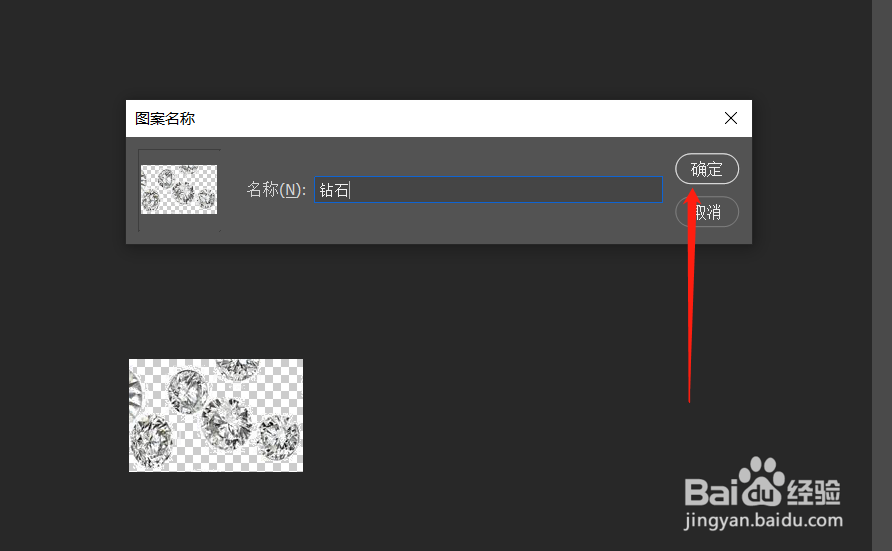
4、起个名字之后点击【确定】即可。
5、新建一个文件,设置好背景颜色,输入对应的文字

6、之后双击这个文字图层,进入图层样式,选择【图案叠加】,选择我们刚刚准备好的钻石图片

7、如果对颜色不满意,可以直接混合选项中,下方的【混合颜色带】进行调节。
最后点击【确定】即可。
这样高大上的钻石字就做好啦。

时间:2026-05-02 09:25:58
1、首先找到钻石图片素材,直接用ps打开。
2、将其中大小近似、布局密集的一小部分截取出来
3、回车确定之后,点击上方工具条中的【编辑】-【定义图案】
4、起个名字之后点击【确定】即可。
5、新建一个文件,设置好背景颜色,输入对应的文字
6、之后双击这个文字图层,进入图层样式,选择【图案叠加】,选择我们刚刚准备好的钻石图片
7、如果对颜色不满意,可以直接混合选项中,下方的【混合颜色带】进行调节。
最后点击【确定】即可。
这样高大上的钻石字就做好啦。
