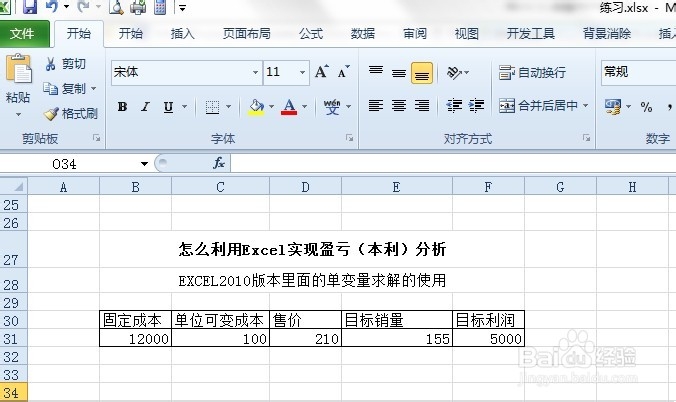
1、制作如图所示的表格,单元格F31中键入公式“=(D31-C31)*E31-B31”
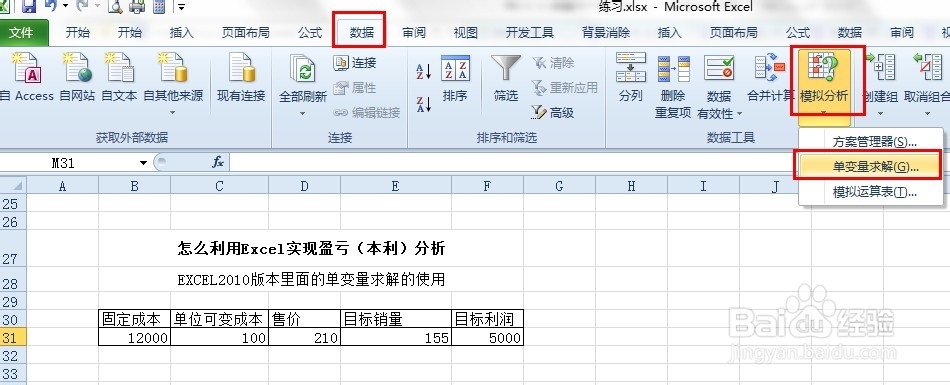
2、 单击“F31”,选择菜单命令“数据——模拟分析——单变量求解”
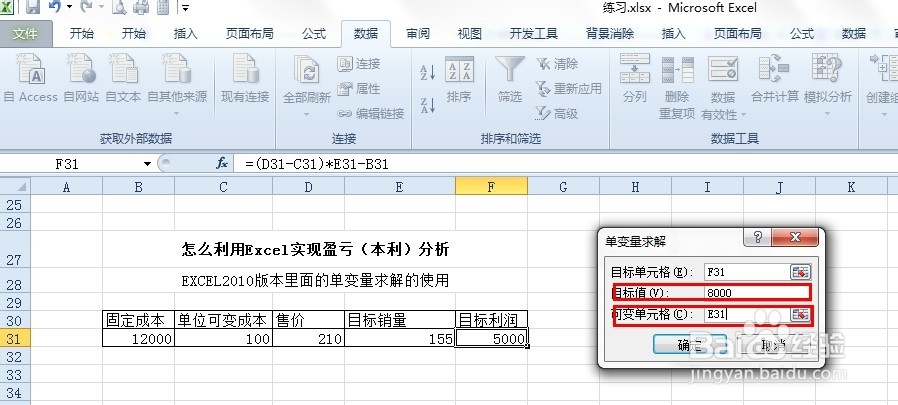
3、 显示“单变量求解”对话框,如图所示。
“目标值”输入“8000”(即目标利润8000元)。 “可变单元格”输入“E31”,单击[确定]按钮
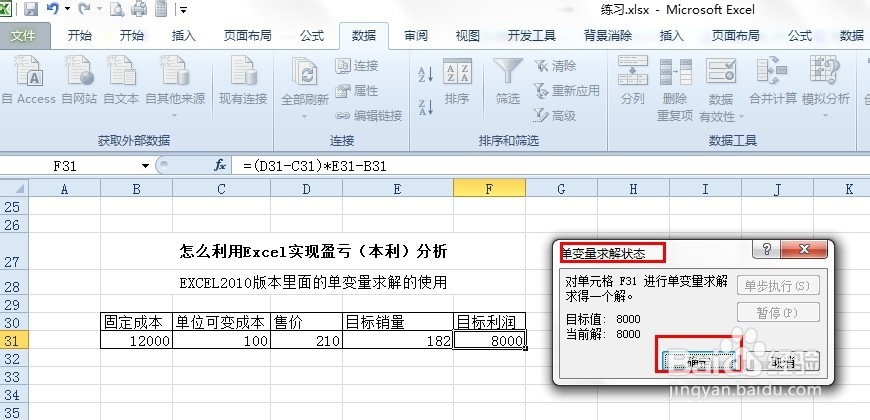
4、 显示“单变量求解状态”对话框。
单击[确定]按钮,最终显示计算结果如图所示。
试着改变一下目标销量的值,看一下效果,目标利润是不是也进行变化。
时间:2026-04-22 11:35:52
1、制作如图所示的表格,单元格F31中键入公式“=(D31-C31)*E31-B31”
2、 单击“F31”,选择菜单命令“数据——模拟分析——单变量求解”
3、 显示“单变量求解”对话框,如图所示。
“目标值”输入“8000”(即目标利润8000元)。 “可变单元格”输入“E31”,单击[确定]按钮
4、 显示“单变量求解状态”对话框。
单击[确定]按钮,最终显示计算结果如图所示。
试着改变一下目标销量的值,看一下效果,目标利润是不是也进行变化。
