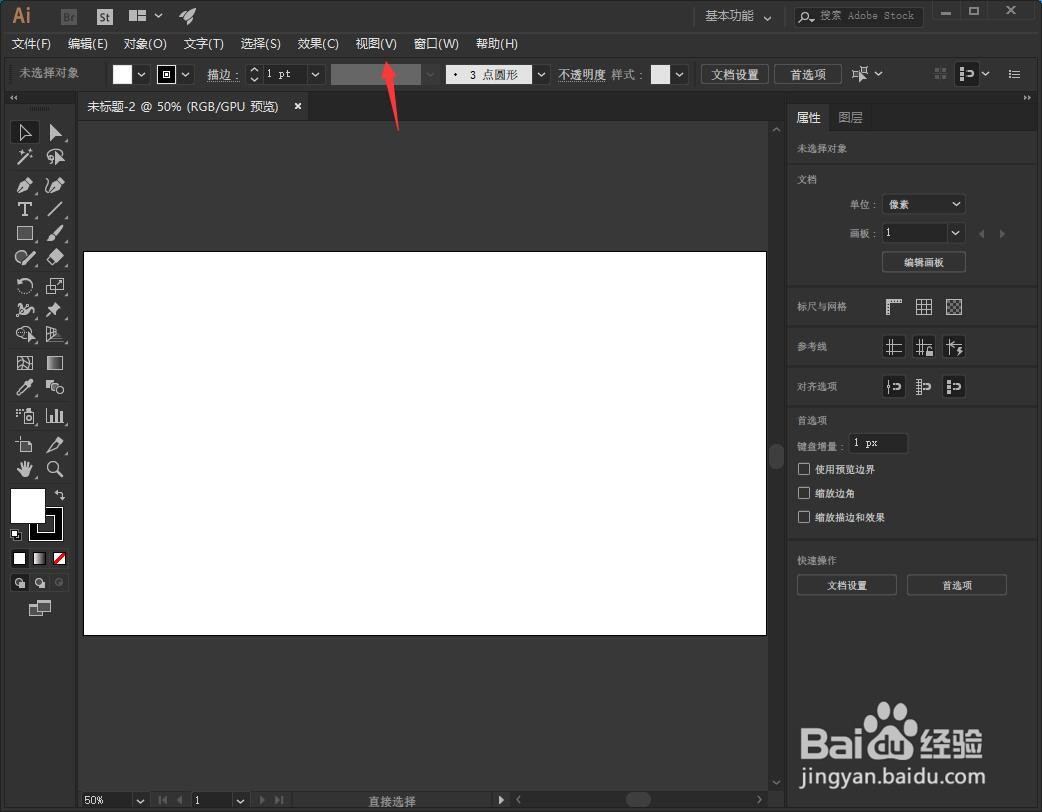
1、我们打开AI软件,点击箭头的视图。
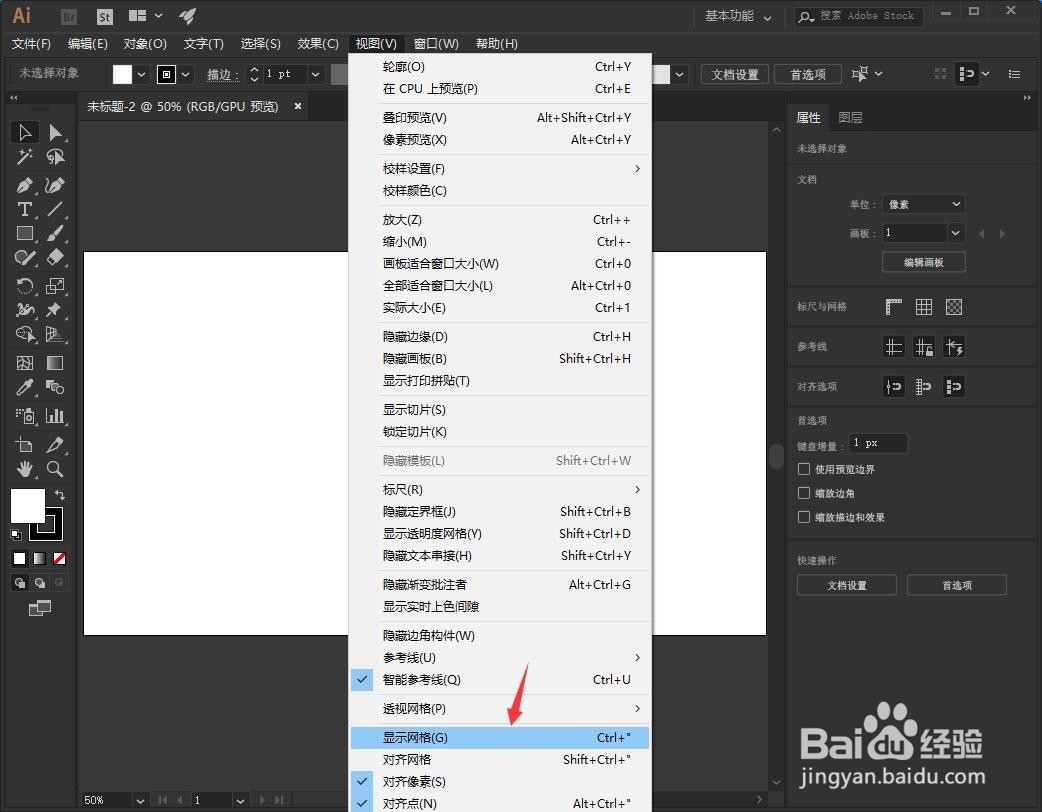
2、选择菜单中的显示网格,快捷键是CTRL+"。
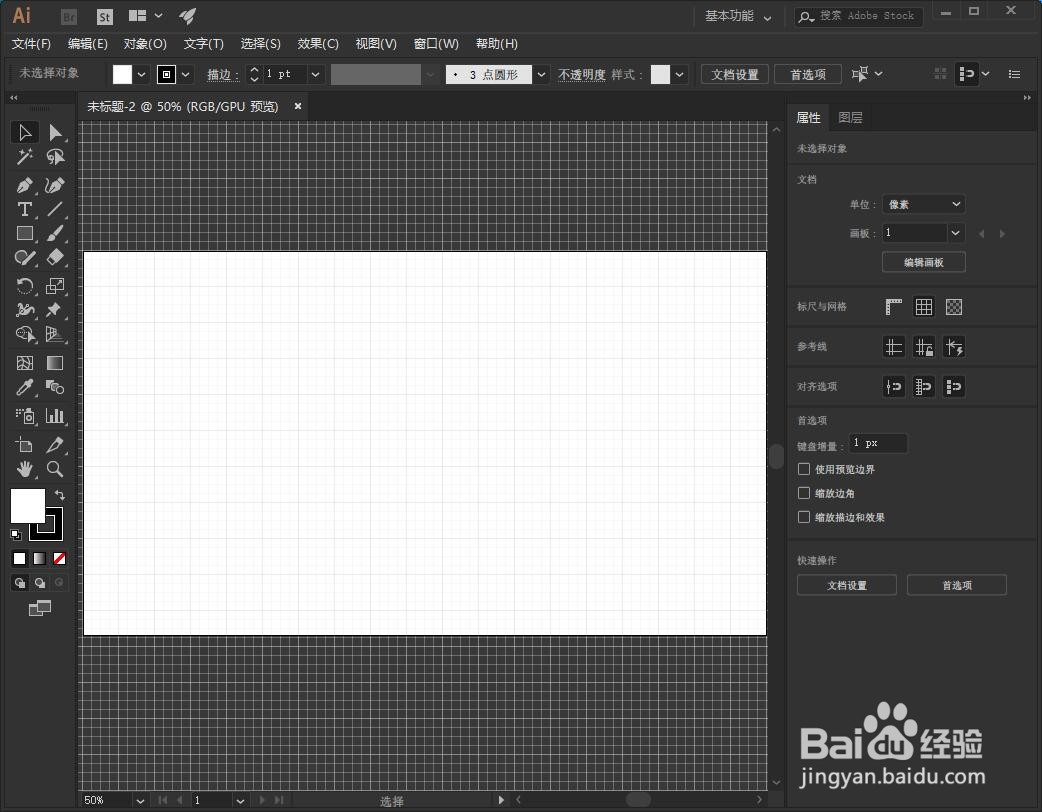
3、这样,我们的AI视图中就显示出了网格,如果不想显示网格的话,可以按下快捷键CTRL+"。

4、同样道理,我们在视图下方点击选中对齐网格,快捷键是Shift+CTRL+"。

5、这样我们在绘制图形的时候,毛点就会自动对齐到网格的顶点。
1、我们打开AI软件,点击箭头的视图。
2、选择菜单中的显示网格,快捷键是CTRL+"。
3、这样,我们的AI视图中就显示出了网格,如果不想显示网格的话,可以按下快捷键CTRL+"。
4、同样道理,我们在视图下方点击选中对齐网格,快捷键是Shift+CTRL+"。
5、这样我们在绘制图形的时候,毛点就会自动对齐到网格的顶点。
