Photoshop中如何把图片的背景变成透明的?

 时间:2026-02-16 03:53:54

1、打开PS软件,如下图:

Photoshop中如何把图片的背景变成透明的?

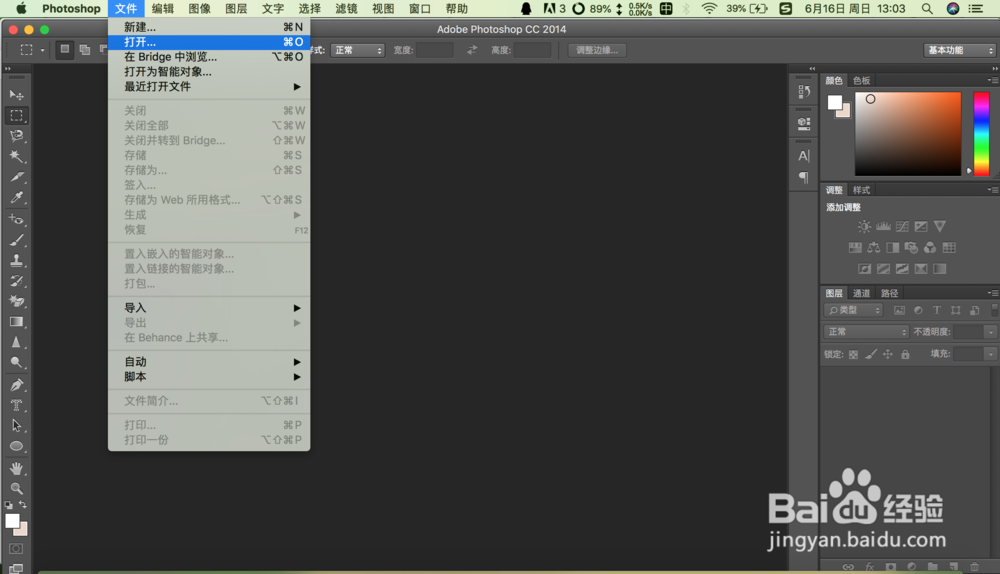
2、单击文件 > 打开,

(或者使用快捷键Command+O,win系统下的快捷键是Ctrl+O),

选择要设置成透明背景的图片打开,如下图:
Photoshop中如何把图片的背景变成透明的?

Photoshop中如何把图片的背景变成透明的?

3、在右下角图层窗口中,拖住图层到新建按钮,新建一个图层,如下图:

Photoshop中如何把图片的背景变成透明的?

4、将原图不可见,如下图:

Photoshop中如何把图片的背景变成透明的?

5、对于这张图片,直接使用魔棒工具选中背景即可。

在工具条中右击魔法棒>魔棒工具,如下图:

Photoshop中如何把图片的背景变成透明的?

6、点击图中黄色背景,则背景全被选中,如下图:

Photoshop中如何把图片的背景变成透明的?

7、按下键盘上的delete键,并在空白处单击,则背景变为透明色,如下图:

Photoshop中如何把图片的背景变成透明的?

8、点击文件>存储为,如下图:

Photoshop中如何把图片的背景变成透明的?

9、保存格式为png,并单击存储,如下图:

Photoshop中如何把图片的背景变成透明的?

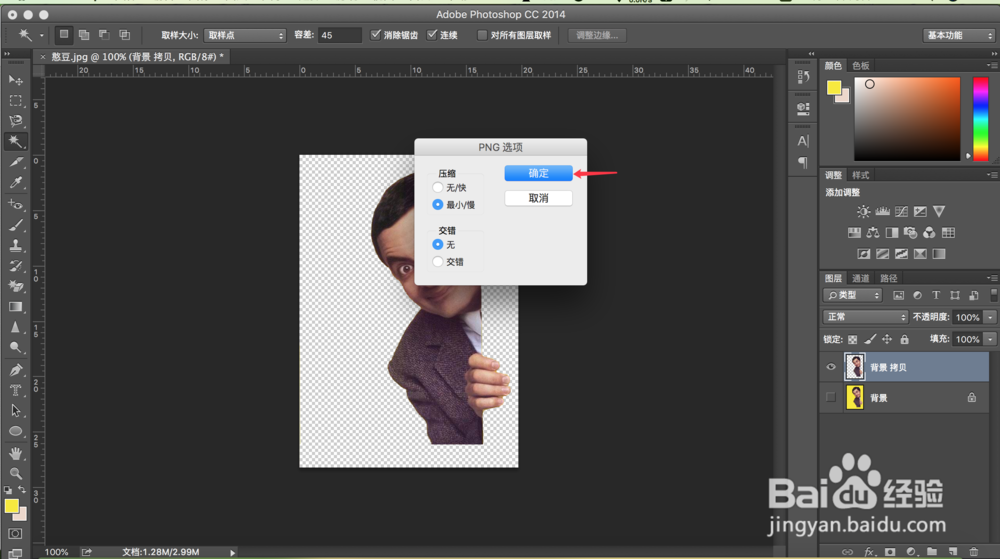
10、选择要保存的画质,单击确定,则设置成功,如下图:

Photoshop中如何把图片的背景变成透明的?

11、效果如下图:

Photoshop中如何把图片的背景变成透明的?

  • PS制作渐隐效果动画技巧
  • ps保存图片怎么设置为png格式
  • PS制作美丽的流光字效果
  • PS利用极坐标调制天窗效果
  • PS如何制作穿插效果的艺术字体
  • 热门搜索
    过生日送什么花 甲亢有什么症状 订婚需要准备什么 甲状腺是什么 国五和国六有什么区别 白露节气的含义是什么 万金油是什么意思 电脑黑屏按什么键恢复 mps是什么意思 文房四宝是指什么