EXCEL如何使用“双色刻度”使数值产生渐变底色

 时间:2026-02-13 00:13:56

1、1.我们首先做一份模拟数据表,选中数据区域。

EXCEL如何使用“双色刻度”使数值产生渐变底色

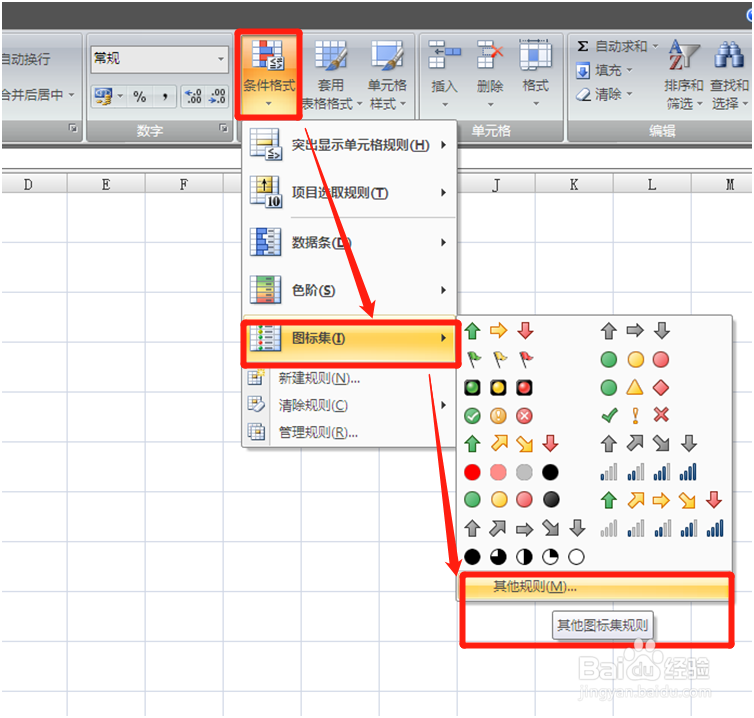
2、2.依次点击“条件格式”—“图标集”—“其他规则”。这是一种比较快捷的方法。
EXCEL如何使用“双色刻度”使数值产生渐变底色

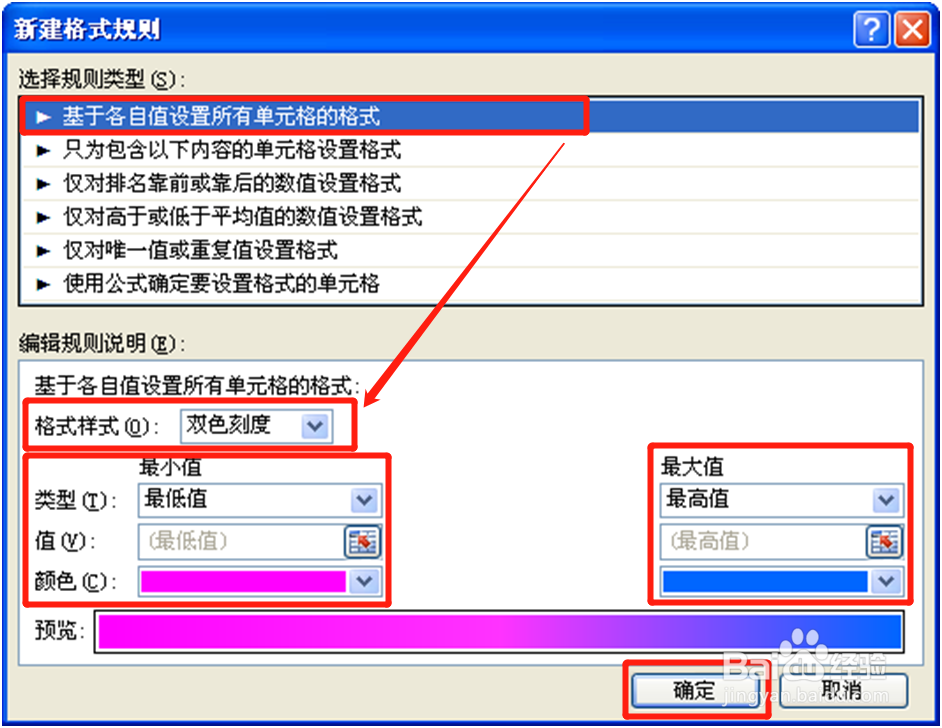
3、3.点击“基于各自值设置所有单元格的格式”,选择“双色刻度”设置“最大值”和“最小值”的颜色。这样设置以后,数据区域的最小值的单元格底色会显示这里的“最小值”的颜色,而数据区域的最大值的单元格底色会显示这里的“最大值”的颜色,其他数值会根据大小产生这二种颜色的渐变色。
EXCEL如何使用“双色刻度”使数值产生渐变底色

4、4.我们输入一组数值,单元格底色会根据数值的变化而变化。

EXCEL如何使用“双色刻度”使数值产生渐变底色

5、5.如果我们将数值进行升序排序,将更加清晰的看到这些变化。

EXCEL如何使用“双色刻度”使数值产生渐变底色

6、6.如果我们不满意这二种颜色,可以点击“条件格式”—“管理规则”。

EXCEL如何使用“双色刻度”使数值产生渐变底色

7、7.然后在“条件格式规则管理器”中进行修改,直到满意为止。

EXCEL如何使用“双色刻度”使数值产生渐变底色

  • Excel如何突出显示指定的数据
  • excel实用技巧:PMT计算每月房贷还款额是多少
  • EXCEL如何限定工作表指定区域只能输入数值
  • 迷你图excel怎样添加
  • excel 小技巧 如何将日期按工作日填充
  • 热门搜索
    三文鱼的做法大全家常 香辣小龙虾的做法 东北锅包肉的做法 柠檬蜂蜜水的做法腌制 微信公众号怎么创建 毛利率怎么算 鸽子的做法 披萨的做法视频 豆浆的做法大全 家常鱼的做法