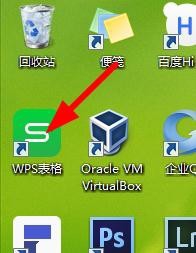
1、首先鼠标左键双击桌面wps表格图标,打开wps表格软件
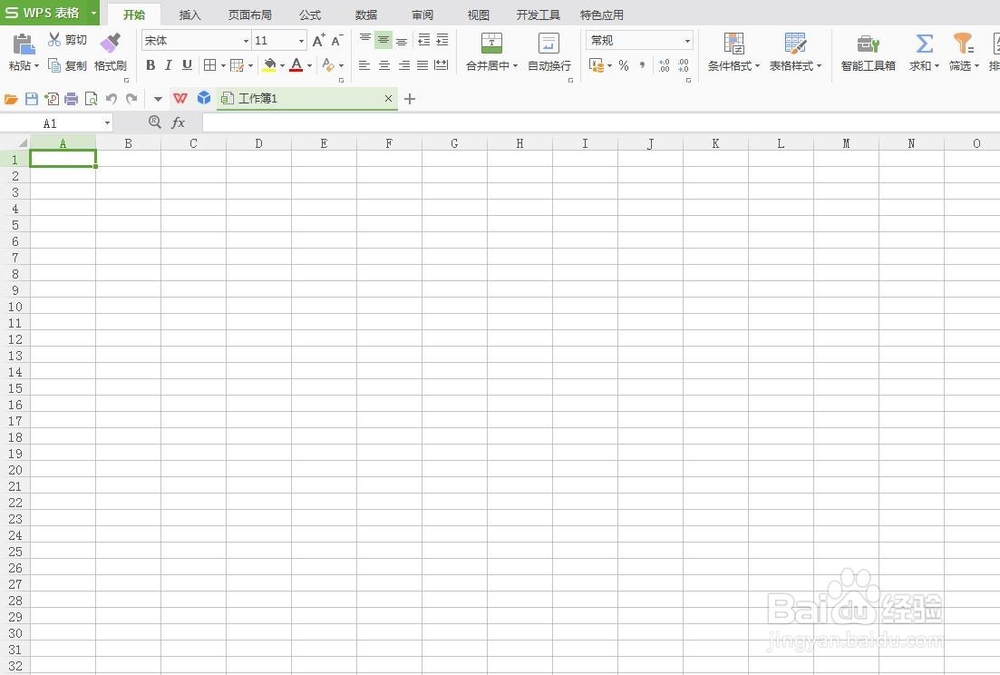
2、选择你要插入向下箭头图标的单元格
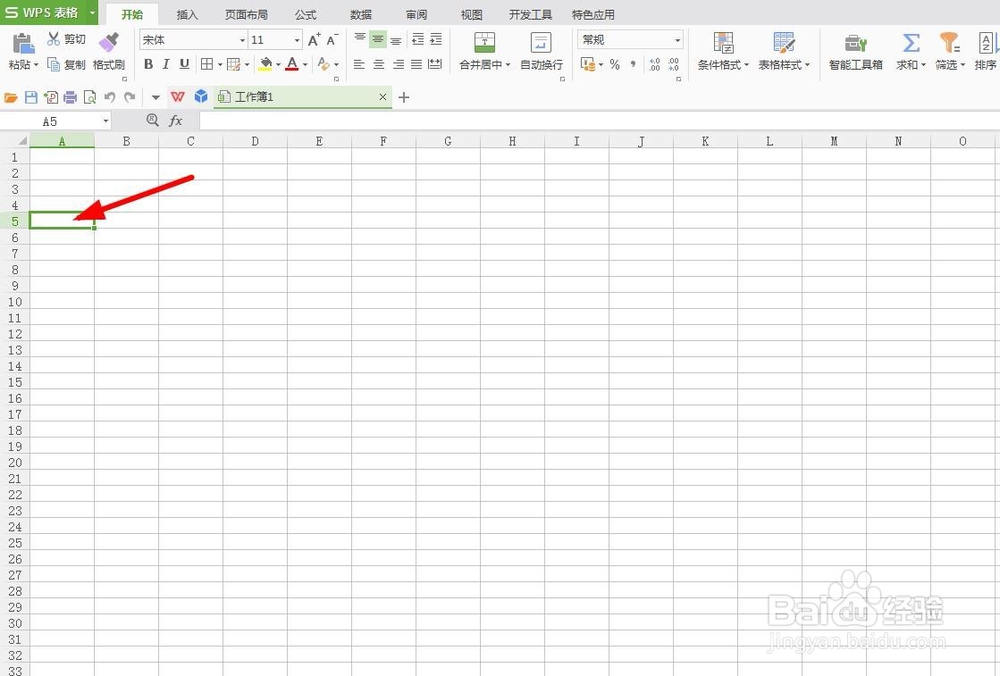
3、然后再点击wps表格上方任务栏的插入,接着选择插入任务栏下的选择符号,鼠标左键单击选择,如图红色箭头所示

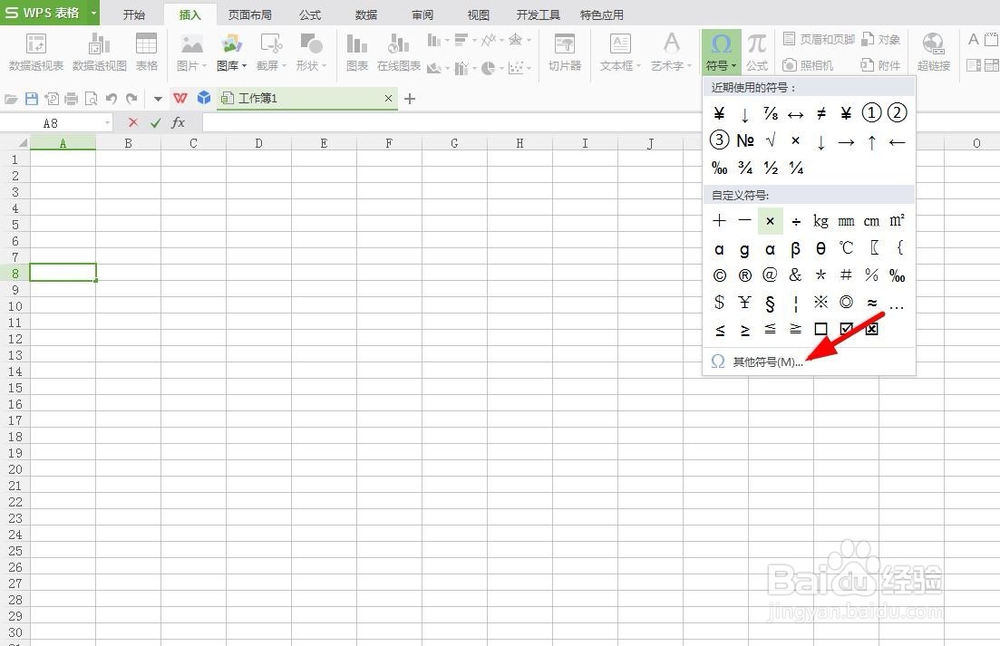
4、一般第一次用这个功能的,要在符号任务栏中选择其他符号选择,如图所示
5、在弹出的对话框中找到向下的箭头图标,点击插入

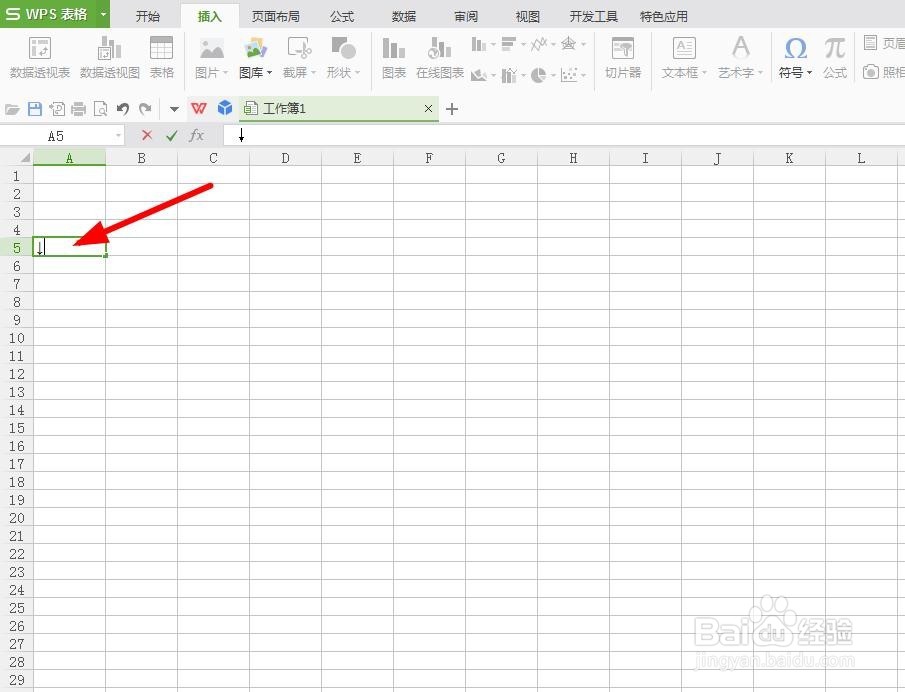
6、这样就可以在选择的单元格中就完成了向下箭头插入的任务了
时间:2026-04-23 17:19:26
1、首先鼠标左键双击桌面wps表格图标,打开wps表格软件
2、选择你要插入向下箭头图标的单元格
3、然后再点击wps表格上方任务栏的插入,接着选择插入任务栏下的选择符号,鼠标左键单击选择,如图红色箭头所示
4、一般第一次用这个功能的,要在符号任务栏中选择其他符号选择,如图所示
5、在弹出的对话框中找到向下的箭头图标,点击插入
6、这样就可以在选择的单元格中就完成了向下箭头插入的任务了
