怎么用ai软件绘制交通警告标志

 时间:2026-04-30 11:16:19

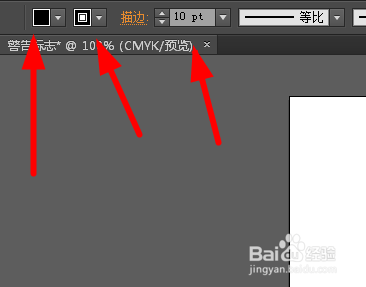
1、打开ai软件,新建文档,如图所示。

怎么用ai软件绘制交通警告标志

2、我们选择工具栏里的多边形工具,如图所示。

怎么用ai软件绘制交通警告标志

3、在面板中绘制一个多边形,初始图形如下。

怎么用ai软件绘制交通警告标志

4、需要注意的是我们绘制多边形的时候,不要松开鼠标,然后点击键盘上的向下箭头,这时候我们会发现没点击一次多边形就会少一个角,直到最后成为我们想要的三角形。

怎么用ai软件绘制交通警告标志

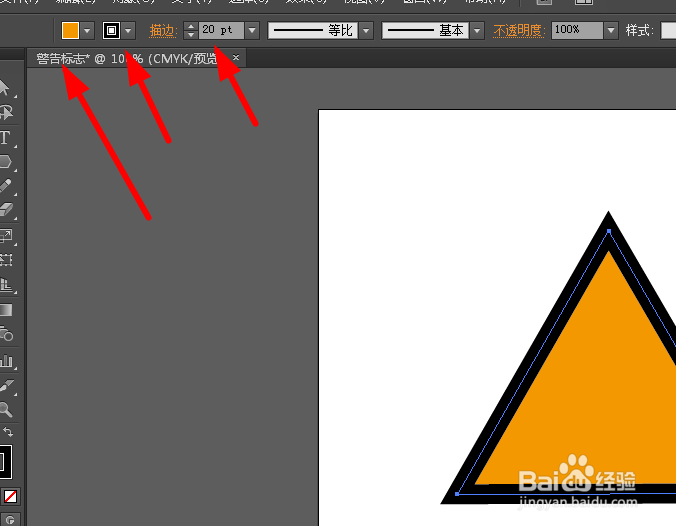
5、现在我们使用选择工具选中三角形,填充为橘黄色,描边为黑色,像素为20.如图所示。
怎么用ai软件绘制交通警告标志

6、我们现在选择圆角矩形工具,在三角形内部绘制出一个圆角矩形,填充为黑色,描边为黑色。如图所示。

怎么用ai软件绘制交通警告标志

怎么用ai软件绘制交通警告标志

怎么用ai软件绘制交通警告标志

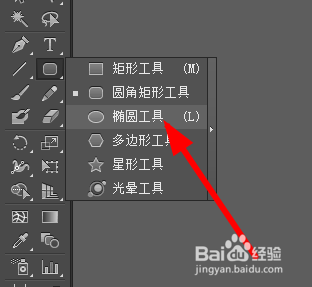
7、我们现在选择椭圆形工具,按住shift键绘制出一个圆形如图所示,我们的交通警告标志就做好了。
怎么用ai软件绘制交通警告标志

怎么用ai软件绘制交通警告标志

  • illustrator多个画板快速建立文档参考线的方法
  • illustrator如何制作环绕图形效果
  • ai轮廓怎么取消
  • AI如何绘制水墨边框
  • 在AI2016中怎么更改显示预览模式
  • 热门搜索
    大鳄龟怎么养 白带黄是怎么回事 苏州园林博物馆 简历封面怎么制作 头发少的发型 漫不经心的近义词 公主切发型 红烧羊肉怎么做好吃 lol韩服怎么下载 藕片怎么炒好吃