1、打开CDR

2、点击左边矩形工具-矩形,在页面上画出一个正方形

3、点击形状工具,点击正方形其中一个角,变成黑点以后往里拖动,对角也同样操作,然后填充颜色


4、复制粘贴4个形状

5、调整花瓣的角度

6、调整好位置

7、添加一个椭圆,放在中间位置,并填充颜色
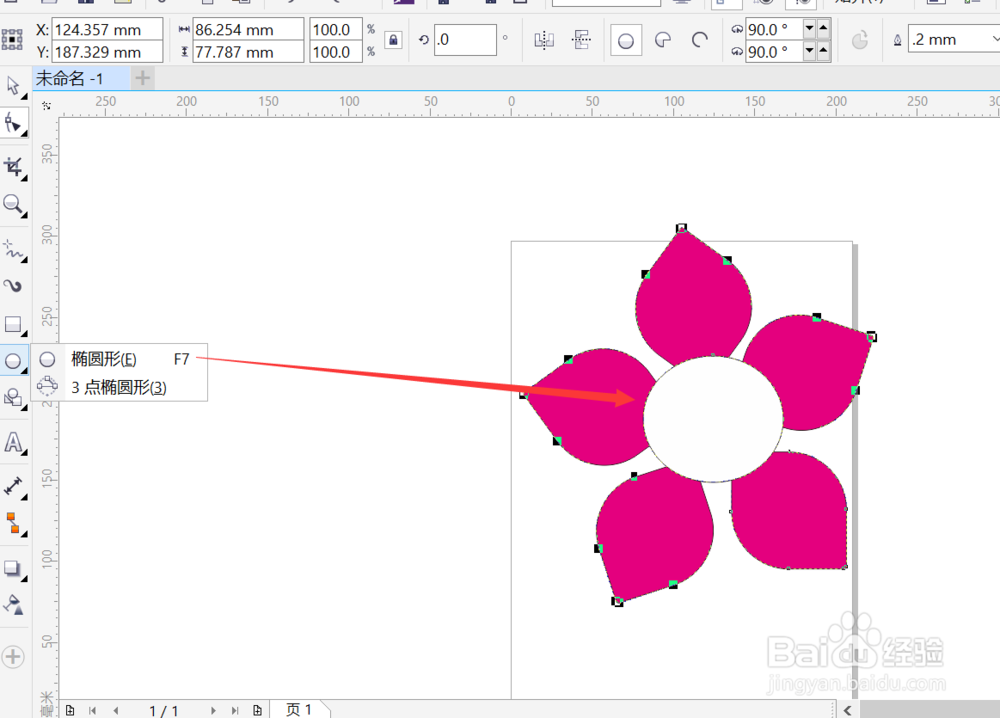
8、调整花瓣位置
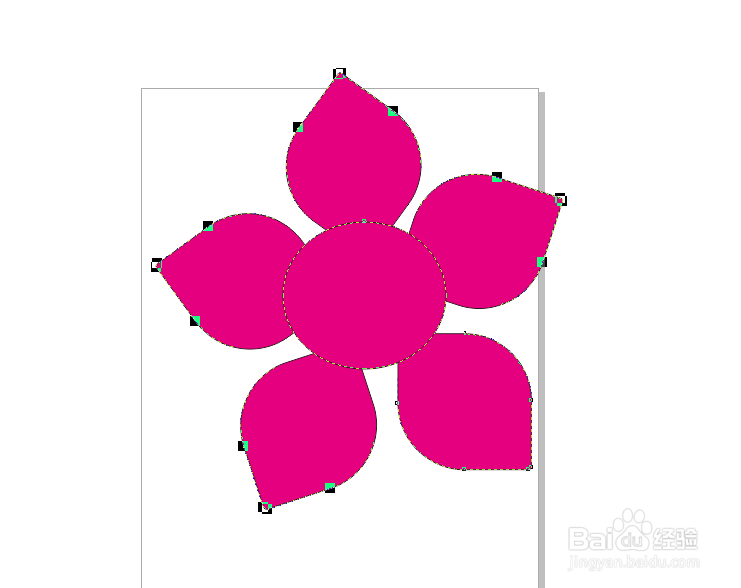
9、然后点击窗口=泊坞窗-造型-焊接,将所有形状焊接在一起


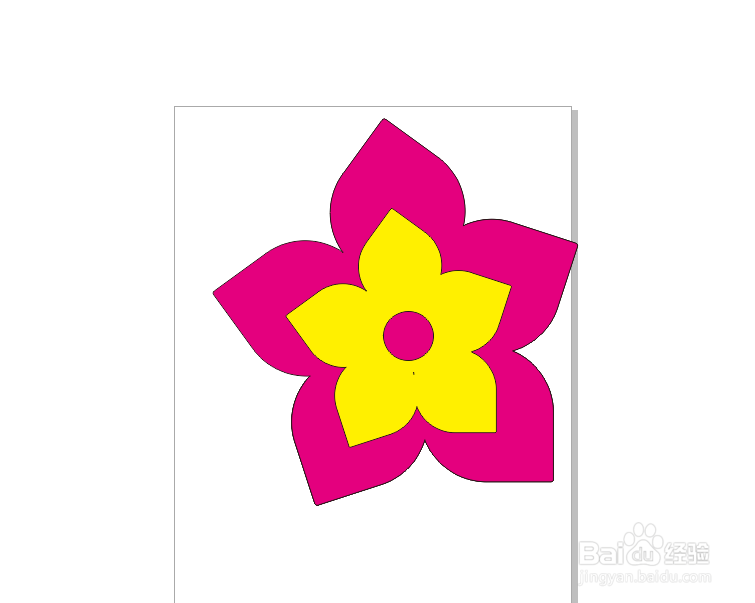
10、最后添加细节即可
时间:2026-05-01 16:07:28
1、打开CDR
2、点击左边矩形工具-矩形,在页面上画出一个正方形
3、点击形状工具,点击正方形其中一个角,变成黑点以后往里拖动,对角也同样操作,然后填充颜色
4、复制粘贴4个形状
5、调整花瓣的角度
6、调整好位置
7、添加一个椭圆,放在中间位置,并填充颜色
8、调整花瓣位置
9、然后点击窗口=泊坞窗-造型-焊接,将所有形状焊接在一起
10、最后添加细节即可
