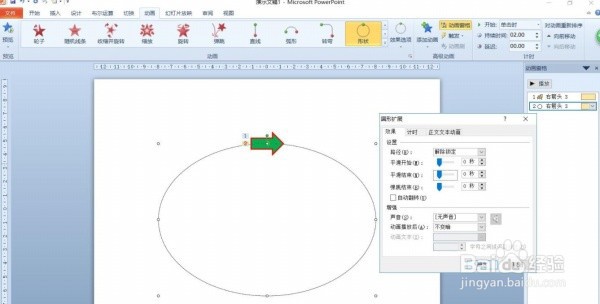
怎么制作箭头沿着椭圆路径移动动画

 时间:2026-02-13 06:04:00

1、在PPT中单击“插入”,在“插图”组单击“形状”

怎么制作箭头沿着椭圆路径移动动画

2、选择“箭头总汇-右箭头”,在幻灯片窗格绘制出一个右箭头

怎么制作箭头沿着椭圆路径移动动画

3、选中绘制的右箭头,单击“动画”选项卡,在“高级动画”组单击“添加动画”按钮,在打开的下拉列表中选择“强调——陀螺旋”(默认旋转顺时针360°)

怎么制作箭头沿着椭圆路径移动动画

4、单击“动画”选项卡,在“高级动画”组单击“添加动画”按钮,在下拉列表中选择“其他动作路径”

怎么制作箭头沿着椭圆路径移动动画

5、选择“圆形扩展”,然后单击“确定”

怎么制作箭头沿着椭圆路径移动动画

6、单击“高级动画”组的“动画窗格”按钮,在打开的动画窗格中右击“圆形扩展”动画效果,在下拉列表中选择“效果选项”

怎么制作箭头沿着椭圆路径移动动画

7、调整“平滑开始:0秒”、“平滑结束:0秒”,然后单击“确定”

怎么制作箭头沿着椭圆路径移动动画

8、查看两个动画的“持续时间”是否一致。(这里都是默认2秒),然后选中后一个动画效果,在“计时”组设置“开始:与上一动画同时”

怎么制作箭头沿着椭圆路径移动动画

  • 如何使用PPT绘制多边形结构
  • PPT技巧:插入图片及裁剪压缩
  • PPT中怎么插入特殊运算符号?
  • wpsPPT中如何绘制大树
  • PowerPoint怎么插入三角尺图标?
  • 热门搜索
    如何煮羊肉好吃 如何补充叶酸 如何看电脑是什么系统 怎么解决毛孔粗大 作文生活需要宽容 fps是什么意思 生活助手 1991年属羊是什么命 ai文件怎么用ps打开 明年是什么生肖