Photoshop提示暂存盘已满怎么办

 时间:2026-02-14 01:00:59

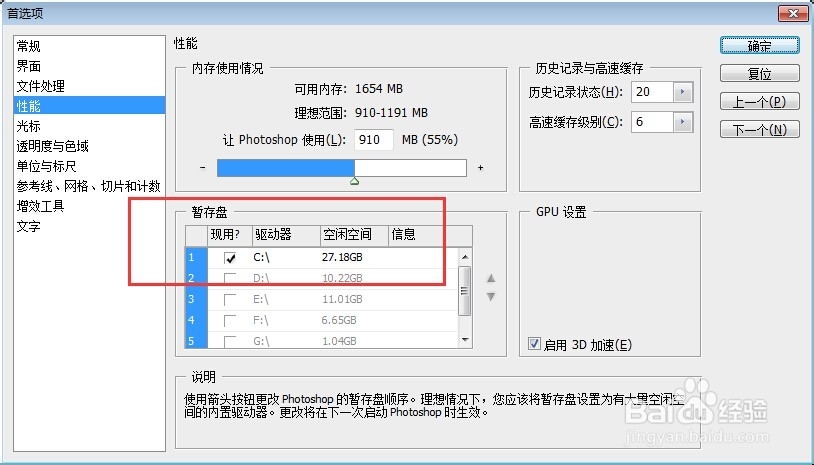
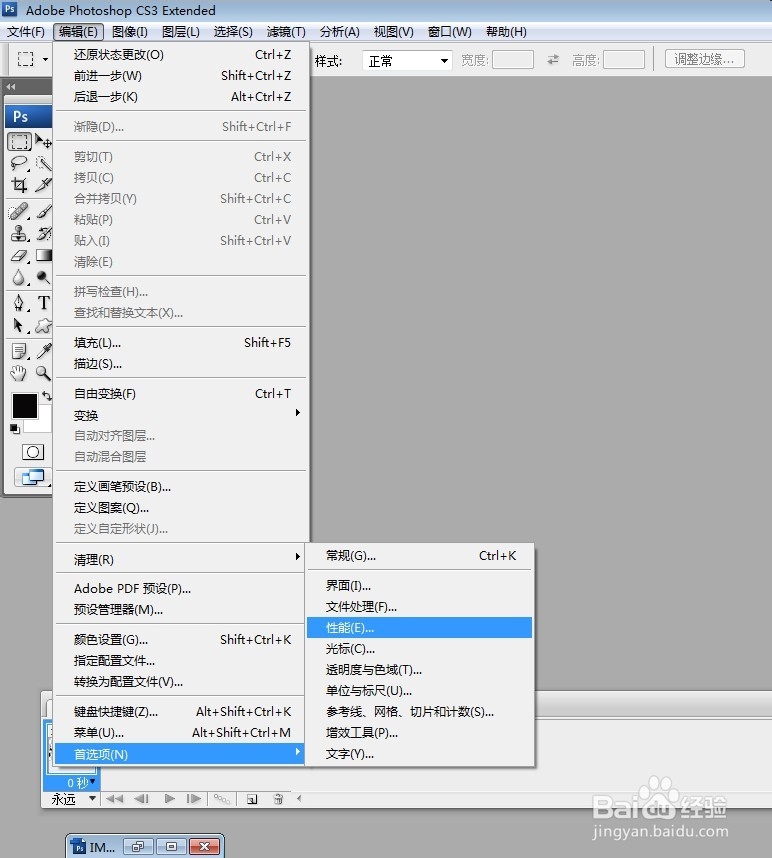
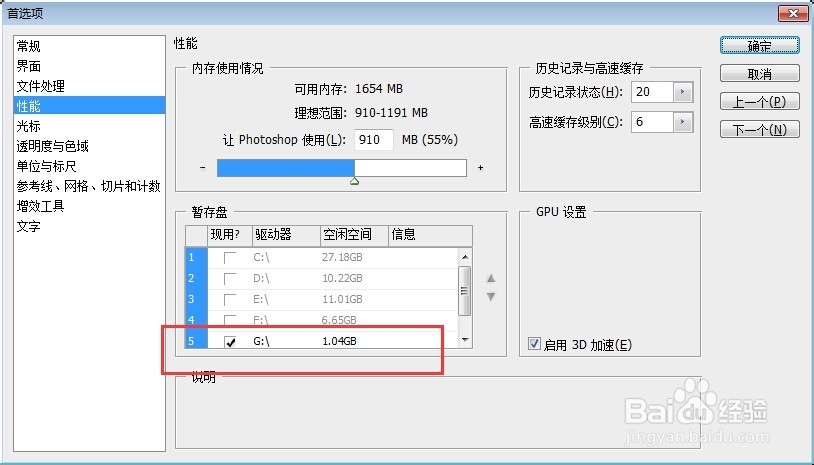
1、这种情况下,需要我们在软件内部进行设置即可完成。点击上方工具栏里面的“编辑”——“首选项”——“性能”
Photoshop提示暂存盘已满怎么办

2、在性能里面,更改我们的暂存盘。因为默认的只有一个,所以更改的时候,我们先要点选另外一个大空间的硬盘,然后再取消默认的那个。
Photoshop提示暂存盘已满怎么办

Photoshop提示暂存盘已满怎么办

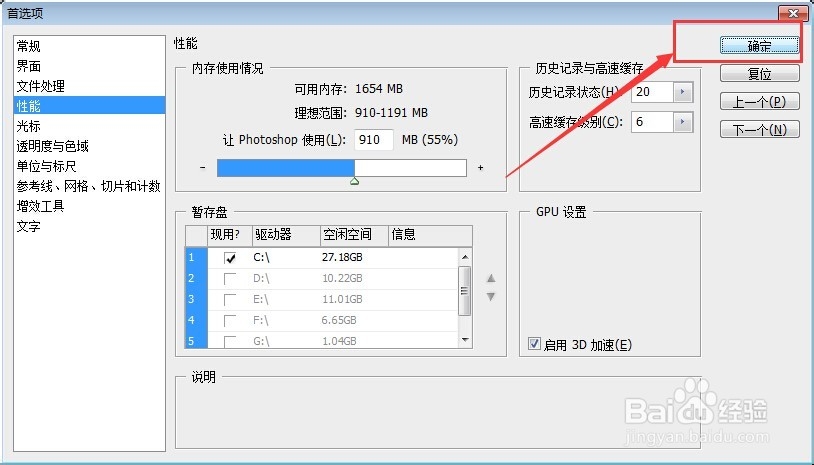
3、修改完成后,点击确认,重启PS,即可完成。

Photoshop提示暂存盘已满怎么办

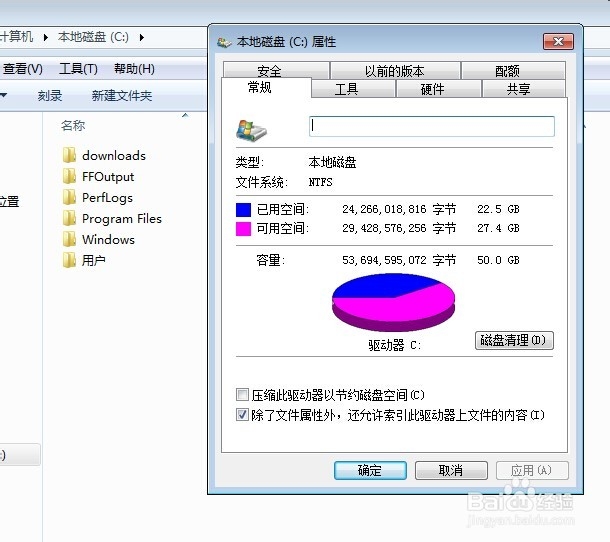
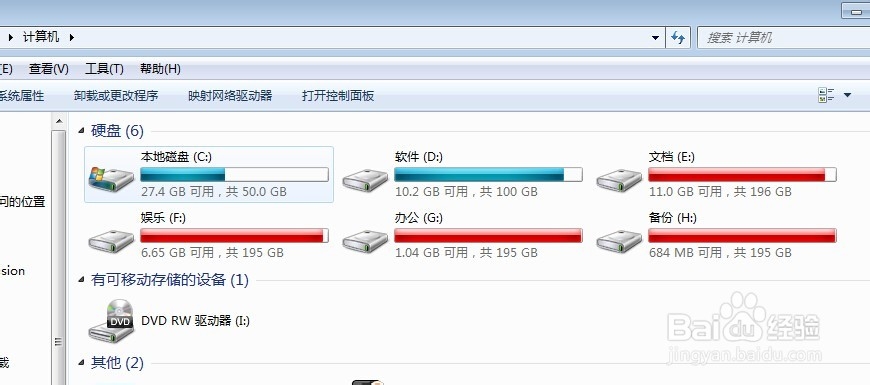
1、这种情况会导致PS无法正常启动,我们可以这样:先观察我们电脑硬盘的各个盘符大小。
Photoshop提示暂存盘已满怎么办

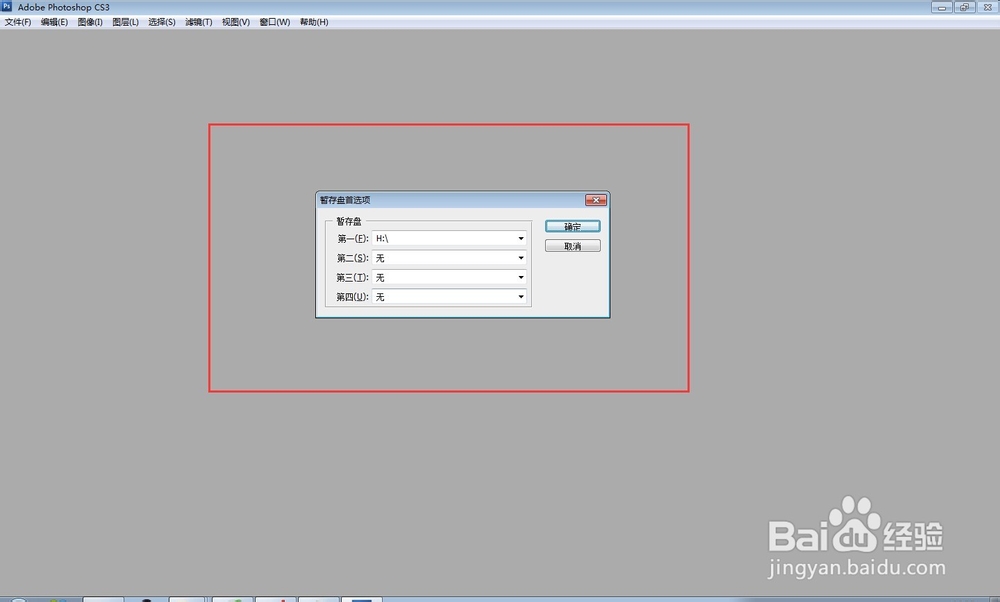
2、在启动PS的时候,按住“ctrl”和“ALT”组合键。

Photoshop提示暂存盘已满怎么办

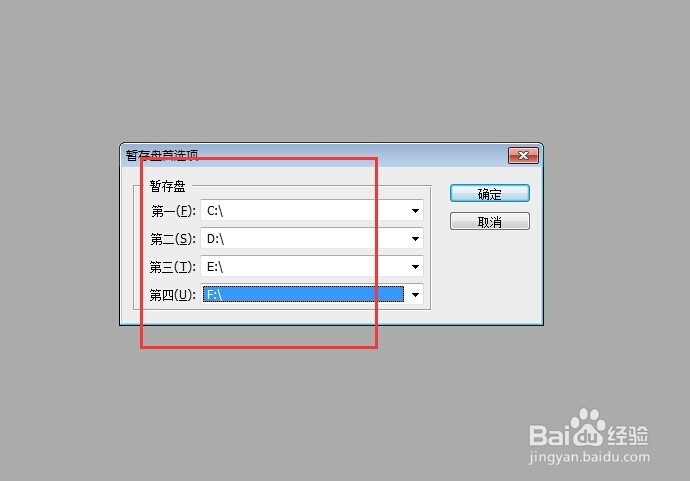
3、在弹出的暂存盘提示中,按照刚才的盘符大小进行依次设置。

Photoshop提示暂存盘已满怎么办

4、点击确定,OK,重启PS即可。

Photoshop提示暂存盘已满怎么办

Photoshop提示暂存盘已满怎么办

1、我们在购买新电脑Y硬盘分区的时候,一定要保证C盘的容量足够大。

Photoshop提示暂存盘已满怎么办

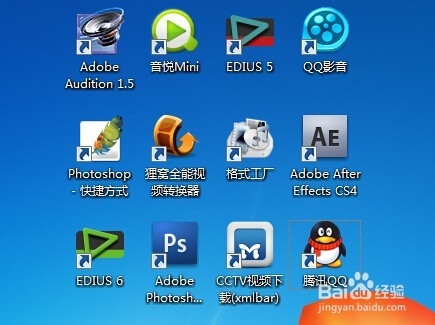
2、平常的一些不常用软件尽量少装在C盘。一些大型的软件也要在电脑的C盘和D盘分开装。以确保PS的正常运行。
Photoshop提示暂存盘已满怎么办

  • PhotoShop通道异常
  • PS如何使用直线工具
  • PS如何制作光晕效果
  • PS如何使用3D绘画衰减
  • 如何用PS设计墨色效果的照片
  • 热门搜索
    数据有效性怎么设置 怎么看五行缺什么 菠菜饺子馅做法大全 黄鳝怎么做好吃 智齿疼怎么办 女生为什么喜欢夹腿 泯怎么读 富贵竹叶子发黄怎么救 猪脑的做法大全 国际象棋怎么玩