1、右键单击网络连接,选择网络和internet设置,如下图所示

2、点击高级网络设置,如下图所示
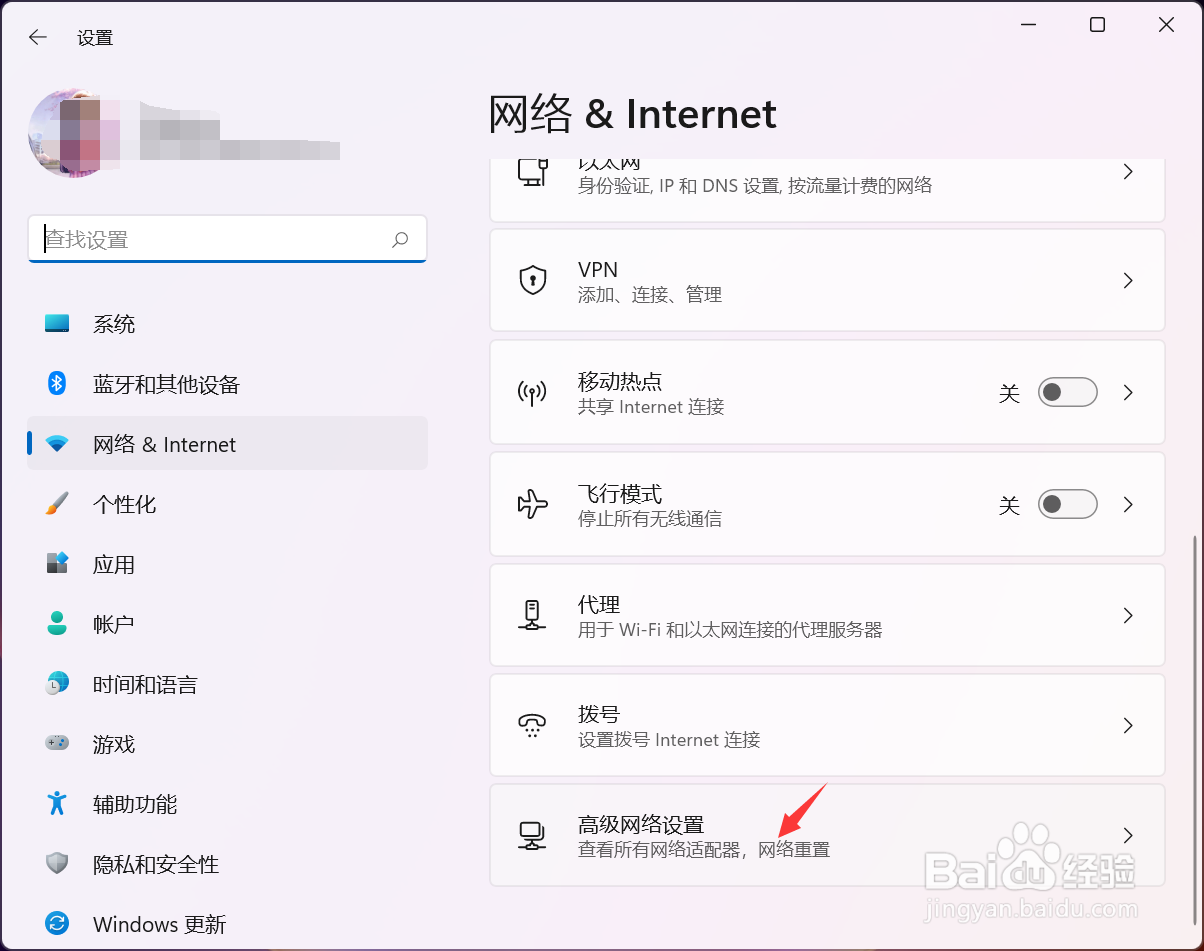
3、点击更多网络适配器选项,如下图所示

4、右键单击网络选择属性,如下图所示

5、选择nternet协议版本V4,点击属性按钮,如下图所示
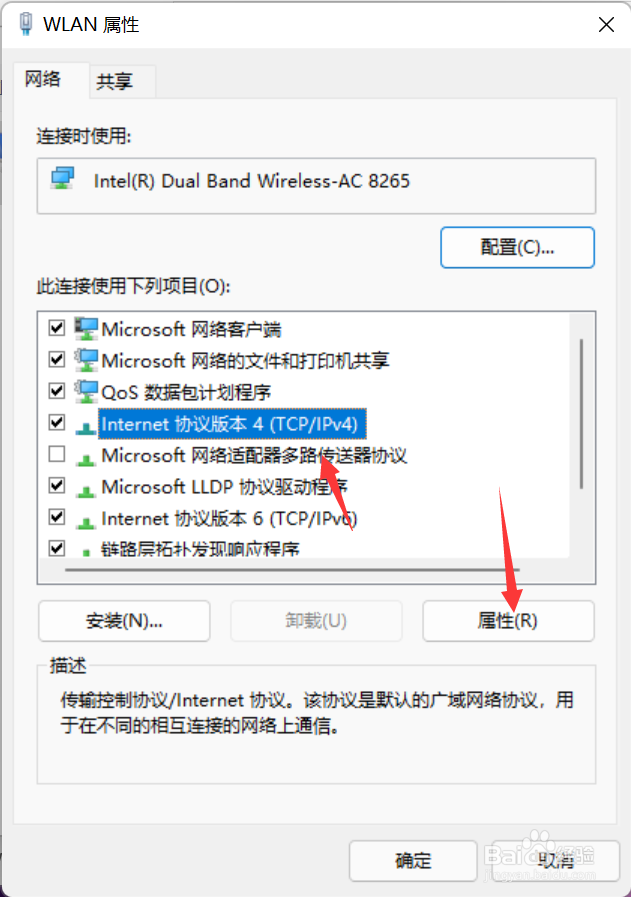
6、点击使用下列DNS服务器地址,输入你要设置的地址,点击确定按钮即可,如下所示

时间:2026-04-22 21:33:36
1、右键单击网络连接,选择网络和internet设置,如下图所示
2、点击高级网络设置,如下图所示
3、点击更多网络适配器选项,如下图所示
4、右键单击网络选择属性,如下图所示
5、选择nternet协议版本V4,点击属性按钮,如下图所示
6、点击使用下列DNS服务器地址,输入你要设置的地址,点击确定按钮即可,如下所示
