1、首先双击安装包下的应用程序

2、打开如图所示的安装向导界面,点击继续按钮

3、默认的安装路径是C:\Program Files\Adobe\Adobe InDesign CC 2019,可以点击后面的文件夹图标进行修改

4、耐心等待安装过程
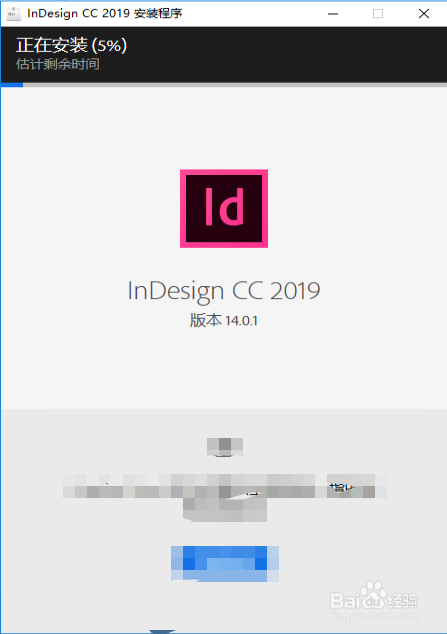
5、安装完成后,点击提示窗口的关闭按钮

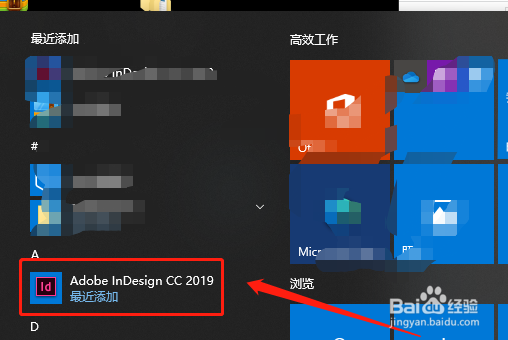
6、然后在开始菜单就可以看到如图所示的快捷选项,点击打开
7、打开后就可以使用了

时间:2026-04-24 23:05:32
1、首先双击安装包下的应用程序
2、打开如图所示的安装向导界面,点击继续按钮
3、默认的安装路径是C:\Program Files\Adobe\Adobe InDesign CC 2019,可以点击后面的文件夹图标进行修改
4、耐心等待安装过程
5、安装完成后,点击提示窗口的关闭按钮
6、然后在开始菜单就可以看到如图所示的快捷选项,点击打开
7、打开后就可以使用了
