Office Word中计算公式的方法

 时间:2026-02-12 12:06:37

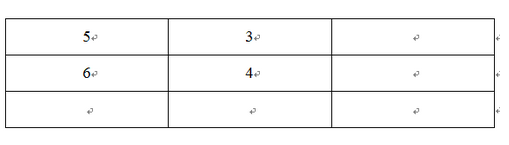
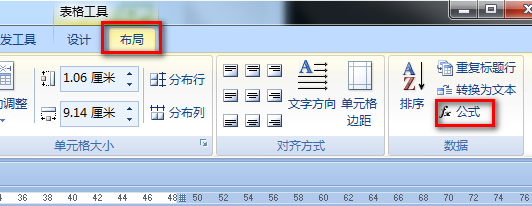
1、打开WORD文档,建立一个表格,如下图。如计算第一行数据的和,将光标定位到第一行最后一格。
Office Word中计算公式的方法

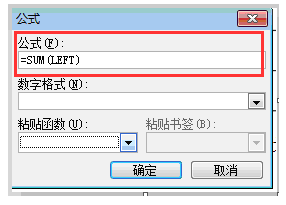
2、之后,点击工具栏的“布局”--“公式”按钮。在弹出的“公式”窗口中,填写“=SUM(LEFT)”确定,如下图所示。

注:进行整行数据统计时,公式默认LEFT函数。
Office Word中计算公式的方法

Office Word中计算公式的方法

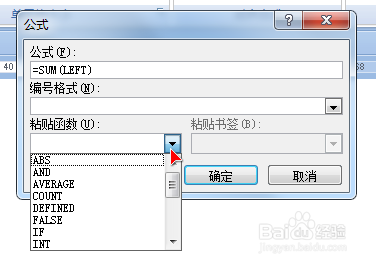
3、如果要进行其他运算,可点击公式对话框中“粘贴函数”的下拉三角。选择需要进行的运算,例如MAX、MIN、COUNT等等。

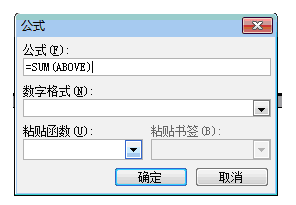
例:如果要计算第一列数据的和,可点击列下方最后一个表格,点击“布局”--公式,在弹出的窗口中输入:=SUM(ABOVE),如图。

注:进行整列数据统计时,公式默认ABOVE函数。
Office Word中计算公式的方法

Office Word中计算公式的方法

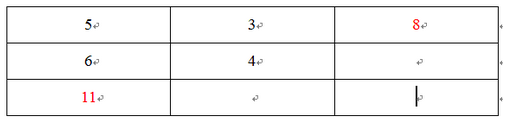
4、确定后,红色字体就是求第一行和第一列数据的和,如下图所示。

Office Word中计算公式的方法

  • 在word文档中用公式计算
  • Word表格如何利用公式进行计算
  • 在word文档里面怎么利用公式进行计算?
  • word表格怎么使用公式进行计算
  • word表格公式加减乘除
  • 热门搜索
    什么是蓝领 中学生交通安全知识 牙周炎用什么牙膏好 什么是雾霾 什么是井田制 莲花什么时候开 看病人送什么 红薯叶的功效与作用 红豆杉的功效与作用 刷机有什么用