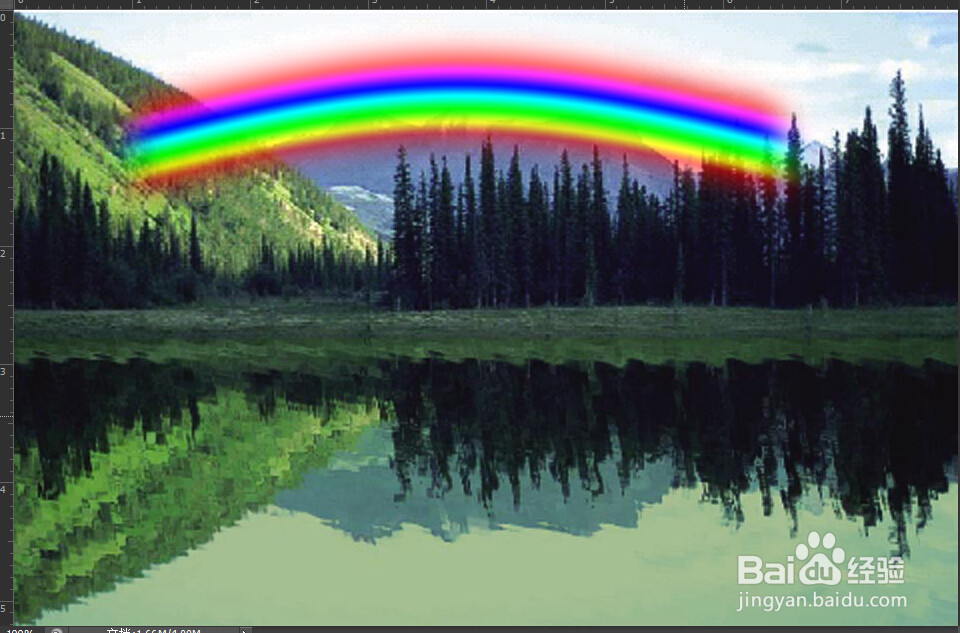
怎样用PHOTOSHOP绘制出彩虹的效果

 时间:2026-02-16 00:18:12

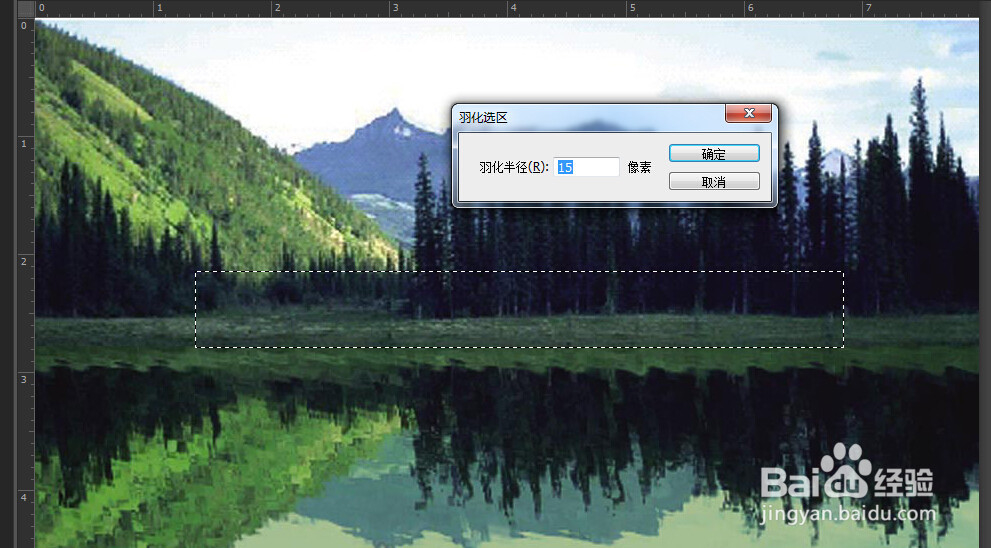
1、打开pS软件 ,打开一张图片,快捷键M,绘制一个矩形,shift+F6羽化值填写15
怎样用PHOTOSHOP绘制出彩虹的效果

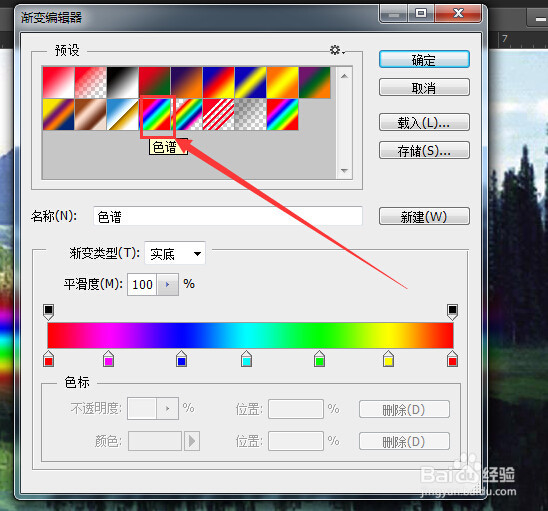
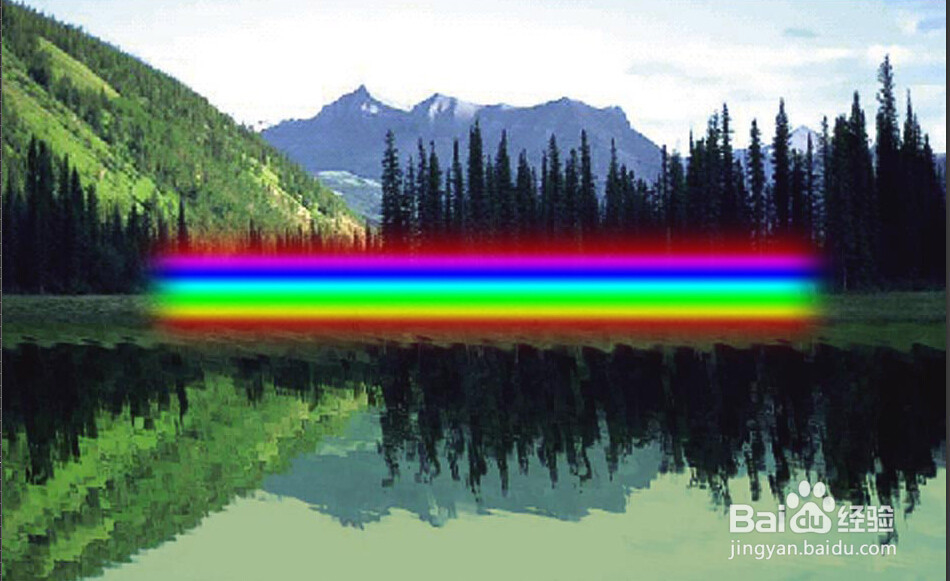
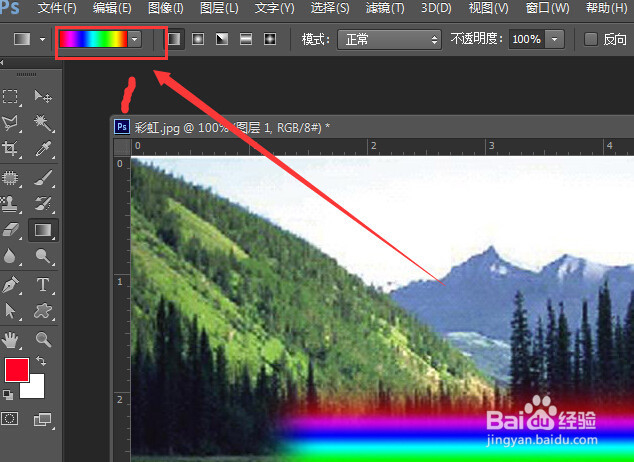
2、shift+ctrl+N,新建一个图层,然后,快捷键G,然后点击如图所示1处,调出渐变编辑器,选择颜色最多的那个,点确定,然后按shift键,从矩形框从上往下托。如图所示
怎样用PHOTOSHOP绘制出彩虹的效果

怎样用PHOTOSHOP绘制出彩虹的效果

怎样用PHOTOSHOP绘制出彩虹的效果

3、ctrl+T,自由变换选框,垂直翻转90度

怎样用PHOTOSHOP绘制出彩虹的效果

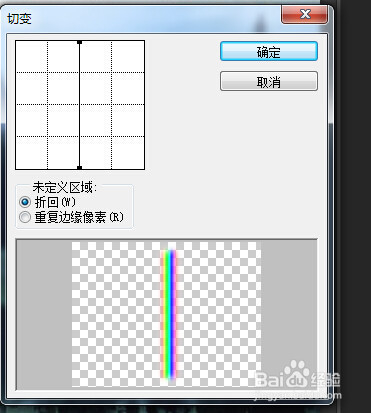
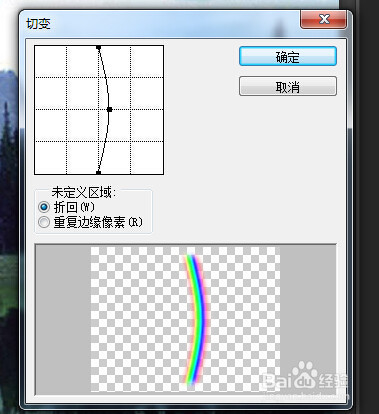
4、菜单上:滤镜--扭曲-切变,托动中间的小方块,让彩虹条变曲

怎样用PHOTOSHOP绘制出彩虹的效果

怎样用PHOTOSHOP绘制出彩虹的效果

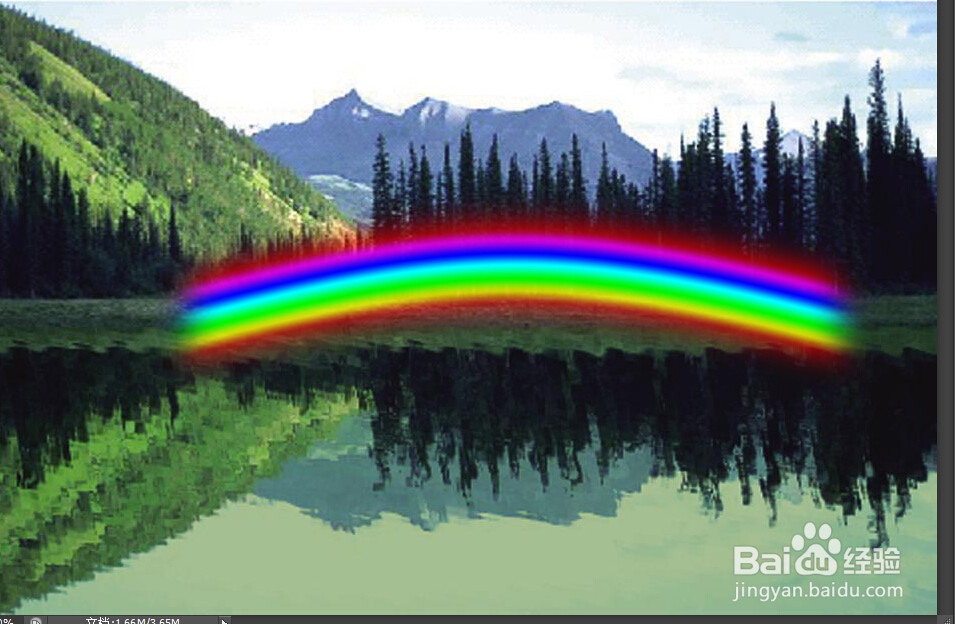
5、ctrl+T,调出自由变换框,翻转水平方向,按ctrl+enter,确定
怎样用PHOTOSHOP绘制出彩虹的效果

6、快捷键V,把彩虹移动到合适的位置,然后不透明度往下降,降到合适

怎样用PHOTOSHOP绘制出彩虹的效果

怎样用PHOTOSHOP绘制出彩虹的效果

7、然后,在V移动工具下,按alt键,按着鼠标左往下托,复制一个彩虹,然后180度翻转,透明度再往下降下,做一个彩虹的倒影出来。
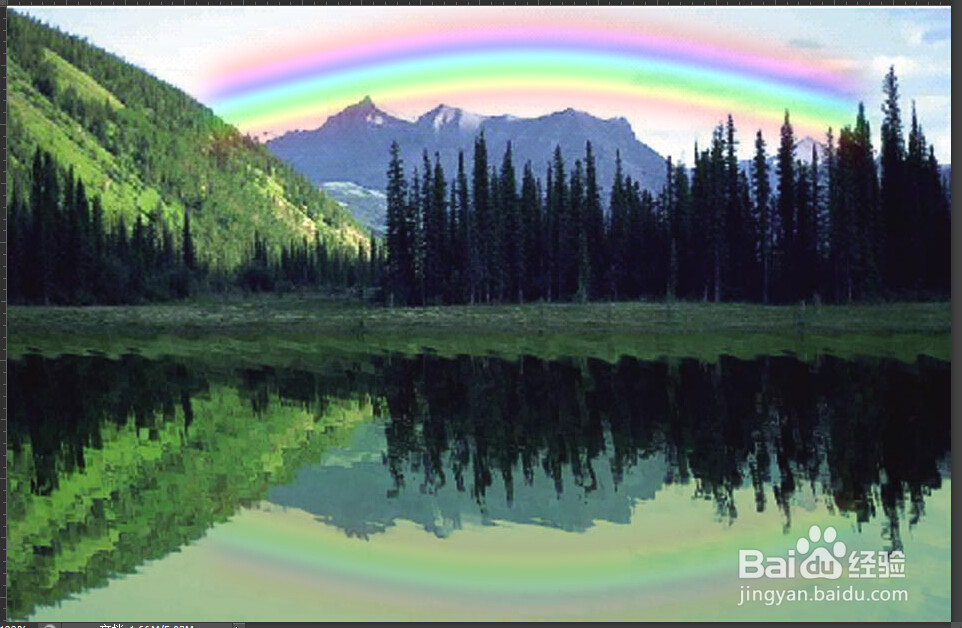
怎样用PHOTOSHOP绘制出彩虹的效果

  • illustrator为插画图像添加矢量图
  • Illustrator CS6 颜色填充的说明?
  • Ai教程——黑白欧普艺术的设计方法
  • Ai怎么根据填充颜色选择相似图形
  • 如何用PS6把住宅内景照片调出荒凉废旧效果
  • 热门搜索
    手被辣椒辣到了怎么办 我的世界红砖怎么做 减肥最快的方法 怎么建网站 什么火锅好吃 怎么样减肥快 无限内购破解游戏大全 挤奶了怎么办 怎样做炸酱面好吃 说明方法及其作用