怎样把图片放到ps的图中

 时间:2026-02-15 05:18:20

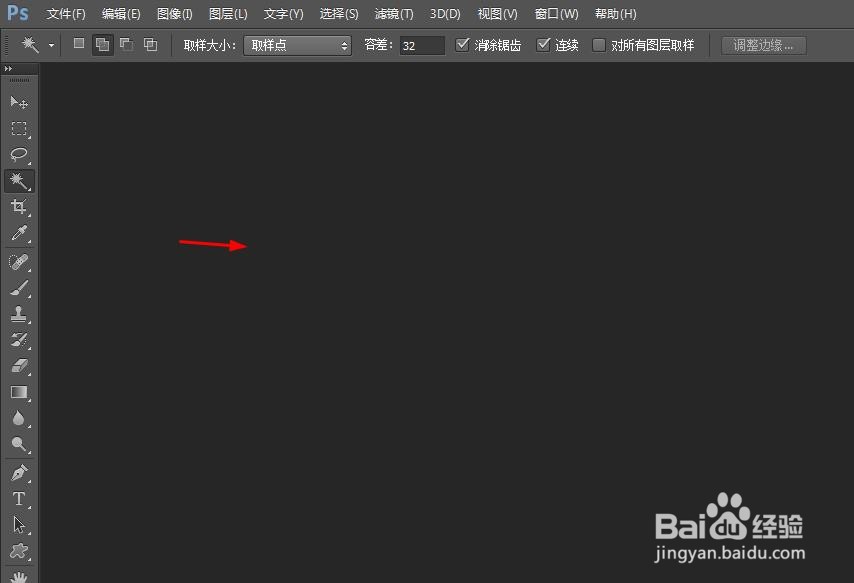
1、第一步:打开ps软件,鼠标左键双击黑色区域,弹出打开图片对话框。
怎样把图片放到ps的图中

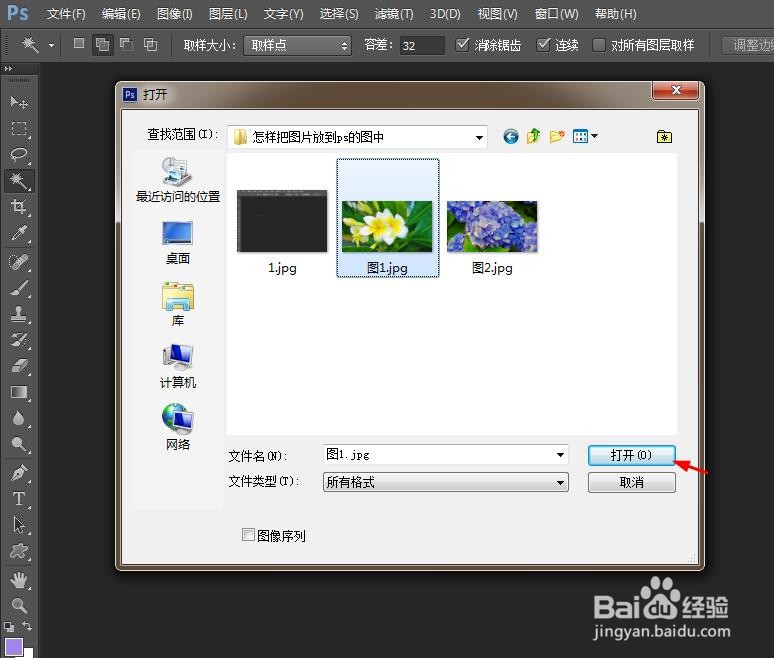
2、第二步:在打开图片对话框中,选择需要添加图片的图片,单击“打开”按钮。
怎样把图片放到ps的图中

怎样把图片放到ps的图中

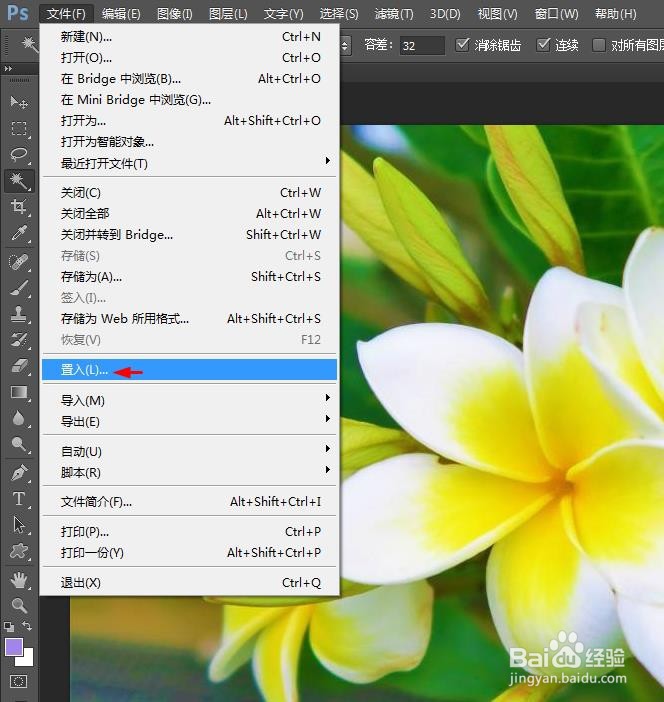
3、第三步:在菜单栏“文件”中,单击选择“置入”选项。

怎样把图片放到ps的图中

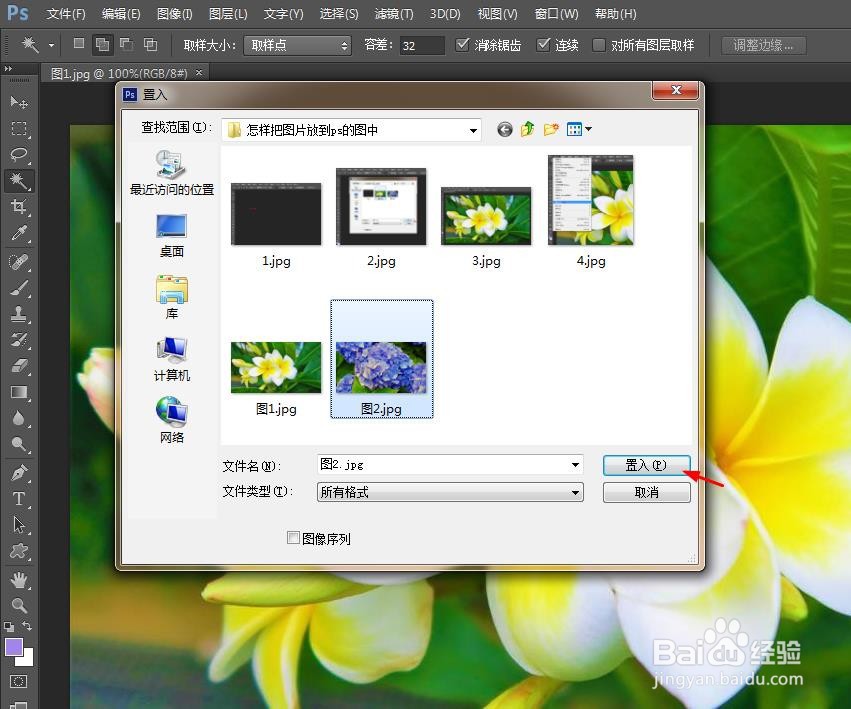
4、第四步:如下图所示,弹出置入对话框,选择一张需要放到图片中的图片,单击“置入”按钮。
怎样把图片放到ps的图中

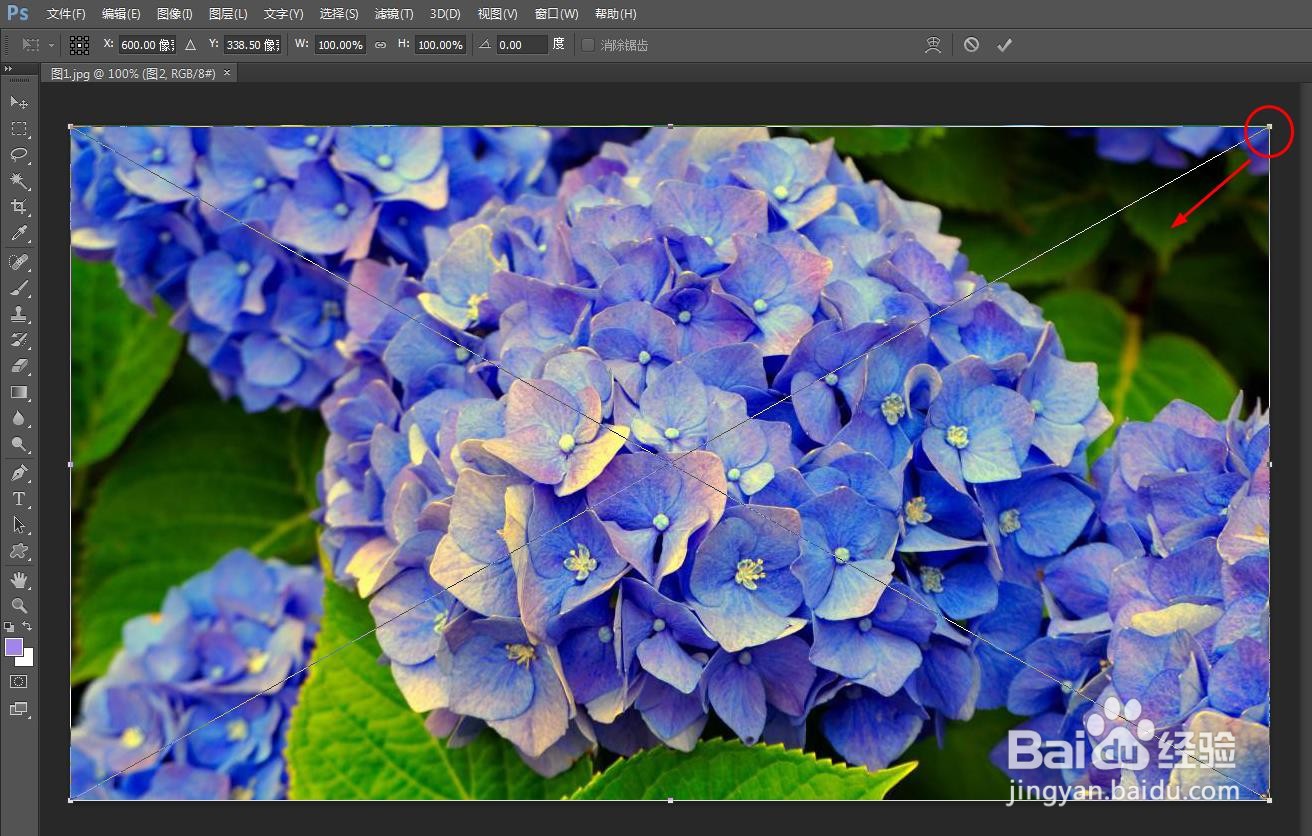
5、第五步:如下图所示,图片被添加到第一张图片中,拖动第二张图片四周的小方块可以改变图片的大小。
怎样把图片放到ps的图中

6、第六步:将添加到图片中的图片调整成自己需要的大小,单击上方工具栏中的“√”。

怎样把图片放到ps的图中

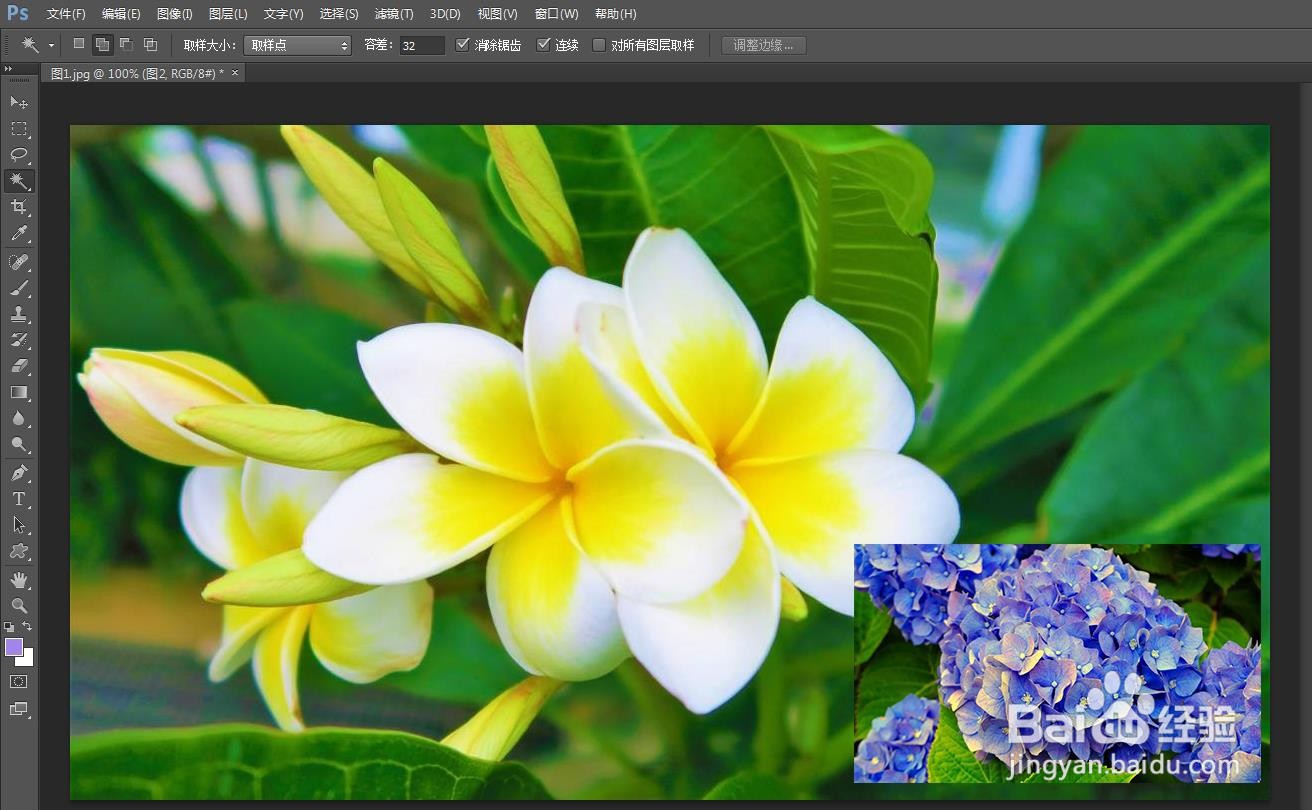
7、第七步:将添加进来的图片拖动至需要的位置,完成将图片放到ps图片中的操作,效果如下图所示。
怎样把图片放到ps的图中

  • PS怎么导入图片
  • 如何将图片置入PS软件
  • 怎么将图片放到ps中去
  • PS中将图片图片置入的三种方式
  • Photoshop怎么移动图片
  • 热门搜索
    酱鸡脖子的家常做法 红枣豆浆的做法 糯米咸鸭蛋的做法 豌豆黄的做法 萝卜汤的做法 陈百强什么原因怎么走的 act怎么读 蜂蜜柚子茶的做法 三文鱼做法 排卵试纸怎么看是排卵