Excel 2016 SUMIF函数的多种应用方式

 时间:2026-05-03 13:30:53

1、步骤一

       在单元格F1中输入公式【=SUMIF(B2:B13,"A",C2:C13)】,按下【Enter】键,即可得到A产品的销量总和。

Excel 2016 SUMIF函数的多种应用方式

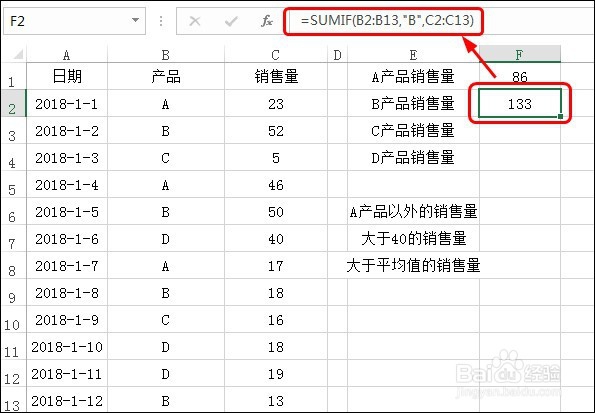
2、步骤二

       在单元格F2中输入公式【=SUMIF(B2:B13,"B",C2:C13)】,按下【Enter】键,即可得到B产品的销量总和。
Excel 2016 SUMIF函数的多种应用方式

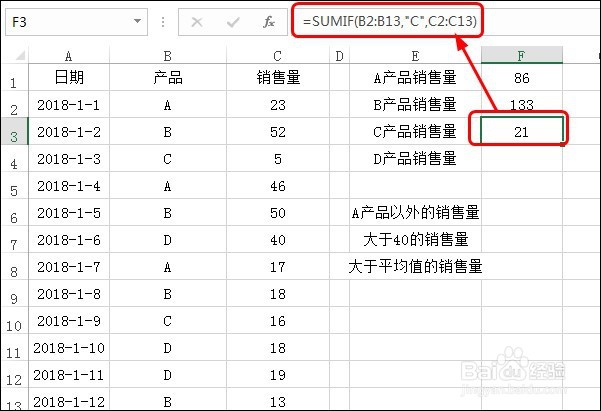
3、步骤三

       在单元格F3中输入公式【=SUMIF(B2:B13,"C",C2:C13)】,按下【Enter】键,即可得到C产品的销量总和。
Excel 2016 SUMIF函数的多种应用方式

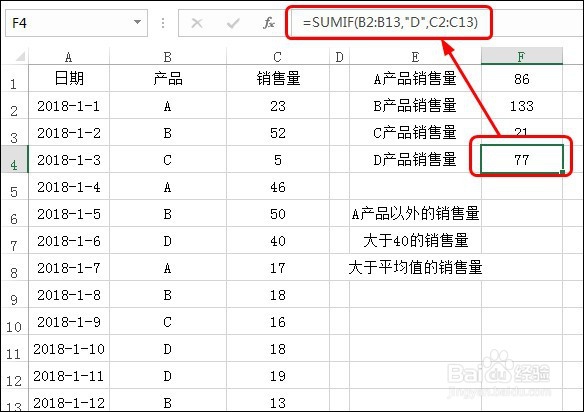
4、步骤四

       在单元格F4中输入公式【=SUMIF(B2:B13,"D",C2:C13)】,按下【Enter】键,即可得到D产品的销量总和。
Excel 2016 SUMIF函数的多种应用方式

5、步骤五

       在单元格F6中输入公式【=SUMIF(B2:B13,"<>A",C2:C13)】,按下【Enter】键,即可得到A产品以外的销量总和。

Excel 2016 SUMIF函数的多种应用方式

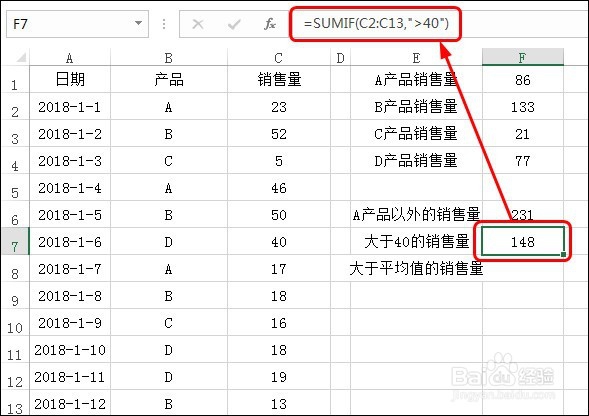
6、步骤六

       在单元格F17中输入公式【=SUMIF(C2:C13,">40")】,按下【Enter】键,即可得到产品销量大于40的总和。
Excel 2016 SUMIF函数的多种应用方式

7、步骤七

       在单元格F8中输入公式【=SUMIF(C2:C13,">"&AVERAGE(C2:C13))】,按下【Enter】键,即可得到销量大于平均值的销量总和。

Excel 2016 SUMIF函数的多种应用方式

  • 详解Excel中如何快速选中多个不连续的单元格
  • 什么是绝对引用?如何使用绝对引用?
  • 怎么把Excel中的相对引用改成绝对引用?
  • excel中的绝对引用和相对引用详解
  • excel绝对引用符号怎么打?
  • 热门搜索
    有排卵为什么不怀孕 电脑为什么很卡 头疼是怎么回事 珐琅怎么读 牙疼怎么缓解 肚脐眼臭是怎么回事 手机密码忘了怎么开锁 13楼为什么不好 车险怎么买最划算 蛋挞的做法视频