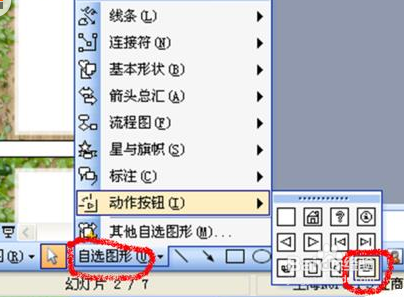
1、打开一个空白ppt,找到选定播放视频播放按钮。在ppt的左下角,可以看到“自选图形”的字样,点击“自选图形”,选择“动作按钮”——“影片”,光标将呈现十字架的形状。
2、移动十字架光标到添加视频播放按钮的位置,按住鼠标左键,在ppt中画出视频播放按钮的位置和大小,然后松开鼠标,可以看到下图。
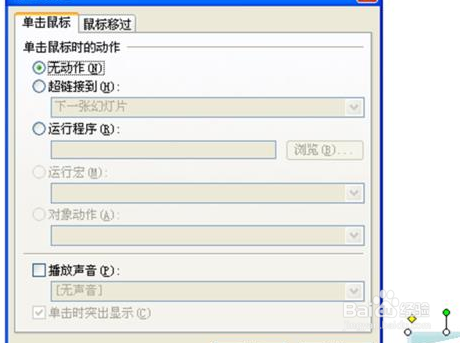
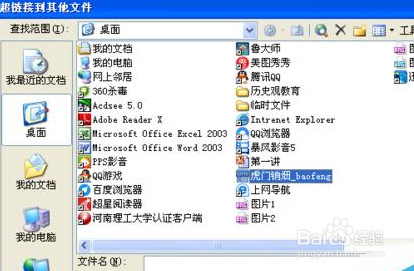
3、设置视频播放按钮的动作。选择“超链接”,在下拉框里选择“其他文件”,选择要插入的视频,并点击“确定”即可。
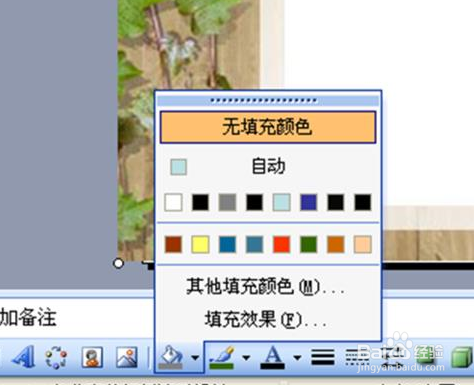
4、调整视频播放按钮的颜色和位置。为了ppt整体效果,一般播放按钮都要设置的隐蔽一些,于ppt整体色调保持一致。选中播放按钮,在ppt的左下角,有一水桶样式的工具,那是“填充颜色“,点击它并设置按钮的填充颜色,我把它设置成白色。
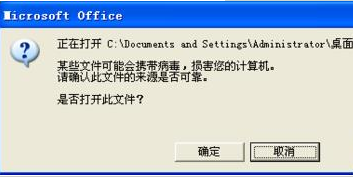
5、打开超链接,尝试播放设置。选中播放按钮,右击鼠标,选择“超链接”,在新出现的对话框中点击确定,视频如果正常播放,表示视频添加按钮设置成功。
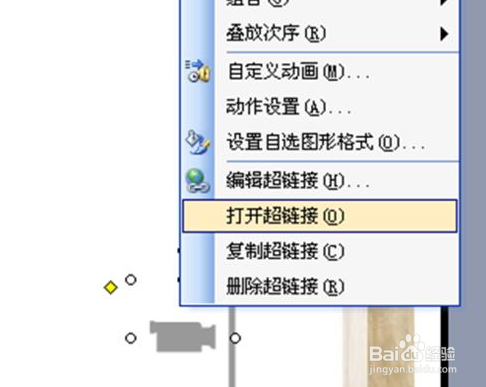
6、打开超链接时,一定要先选中播放按钮,才能进行设置。