如何调整hypermesh的图形显示精度

 时间:2026-02-13 23:28:29

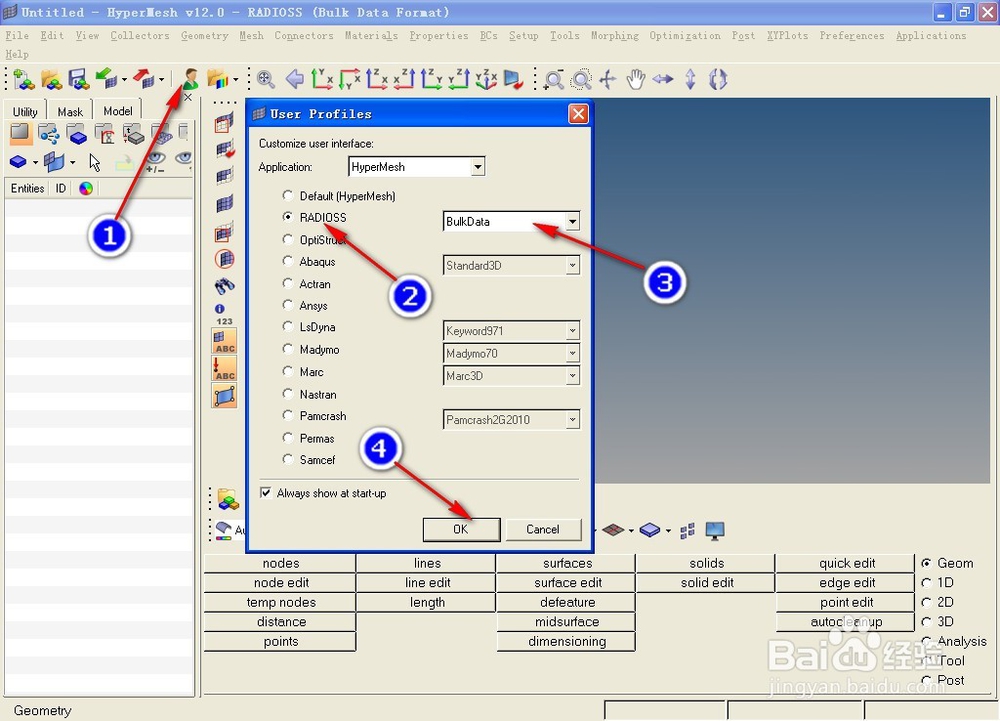
1、打开hypermesh,弹出>user profile对话框,依次选择>radioss>bulk data,单击OK;
如何调整hypermesh的图形显示精度

2、在工具栏右侧列表中选择>Geom>nodes,进入命令对话框;

如何调整hypermesh的图形显示精度

3、创建一个节点,坐标为<0,0,0>,单击create并退出命令对话框;

如何调整hypermesh的图形显示精度

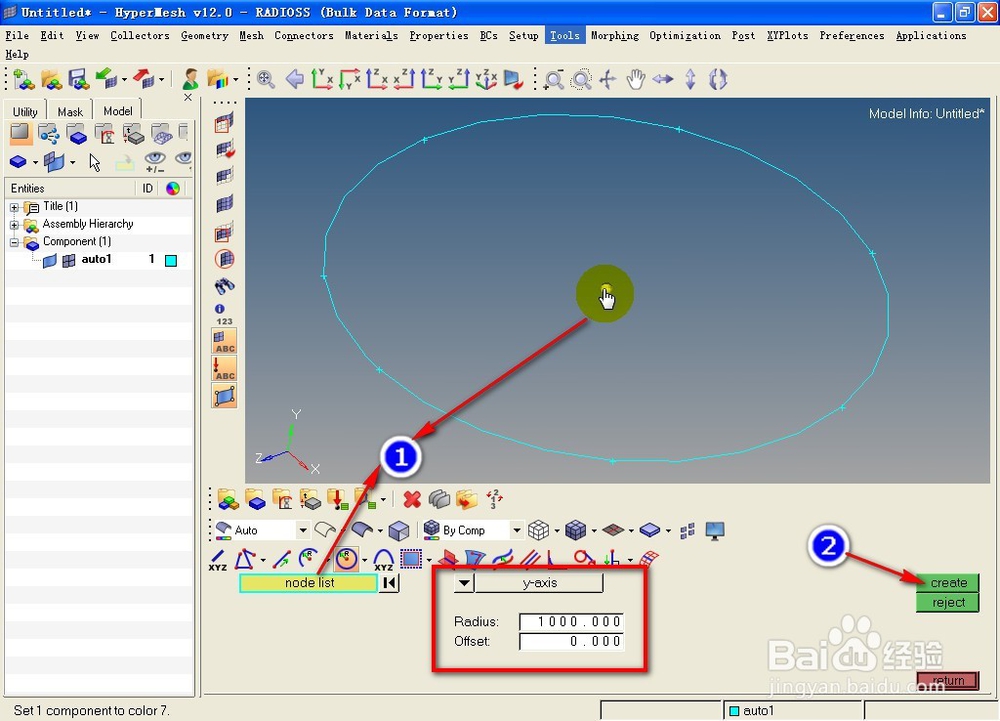
4、在工具栏右侧列表中选择>Geom>lines,进入命令对话框,并创建一个半径R为1000mm的圆,点击创建并退出命令对话框;

如何调整hypermesh的图形显示精度

如何调整hypermesh的图形显示精度

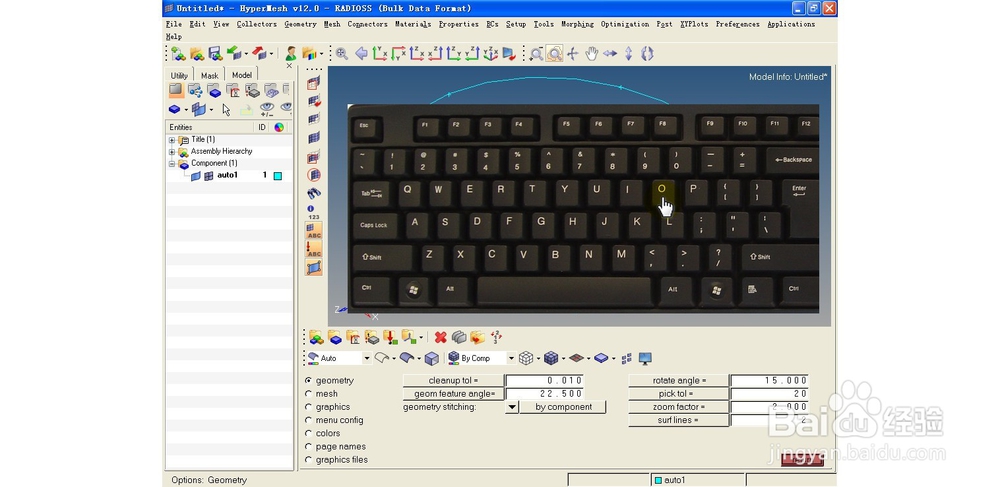
5、在键盘上单击>O,进入图形设置对话框,或者在菜单栏点开Perferences>Graphics;
如何调整hypermesh的图形显示精度

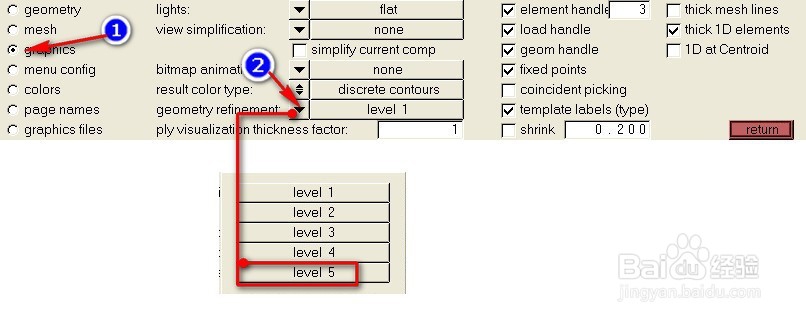
6、在命令栏选择>graphics>level,点开箭头,并在选项列表中选择level5,将图形精度调整至最高级;
如何调整hypermesh的图形显示精度

7、在图形界面观察图形细节处是否有变化,完成操作,注意,图形精度越高模型显示精确,但是占用电脑资源就多,根据自己电脑配置适当调整。

如何调整hypermesh的图形显示精度

  • Hypermesh划分网格设置接触导入Ansys Workbench
  • HyperMesh中如何创建接触
  • 如何在hypermesh中添加压强载荷
  • 如何在hypermesh中对模型进行旋转
  • 如何在hypermesh中查看节点和单元数量
  • 热门搜索
    狗屎用英语怎么说 白萝卜汤的做法大全 瑞虎染发剂怎么样 广西医科大学怎么样 大便绿色怎么回事 周公解梦大全 梦见 罗马杆怎么安装 修辞手法大全 网络名称大全 中国龙图片大全